Erstat en optagelsesserver
Hvis en optagelsesserver ikke fungerer og du ønsker at erstatte den med en ny server, som nedarver indstillingerne fra den gamle optagelsesserver:
Hent optagelsesserver-id'et fra den gamle optagelsesserver:
Vælg Optagelsesservere, og vælg så den gamle optagelsesserver i oversigtsruden.
Vælg fanen Storage.
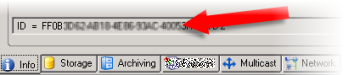
Tryk og hold CTRL-tasten på tastaturet nede, mens du vælger fanen Info.
Kopier optagelsesserverens id-nummer i den nederste del af fanen Info. Kopier ikke term-id'et, kun selve nummeret.
Erstat optagelsesserver-id'et på den nye optagelsesserver:
Stop Recording Server tjeneste på den gamle optagelsesserver, og indstil derefter tjenestens starttype i Windows' Tjenester til Deaktiveret.
Vigtigt
Det er meget vigtigt, at du ikke starter to optagelsesservere med identiske id'er samtidig.
Åbn en stifinder på den nye optagelsesserver og gå til
C:\ProgramData\Milestone\XProtectRecording Servereller stien til hvor din optagelsesserver er placeret.Åbn filen
RecorderConfig.xml.Slet det id, der er angivet mellem mærkerne <id> og </id>.

Indsæt det kopierede optagelsesserver-id mellem mærkerne <id> og </id>. Gem
RecorderConfig.xmlfil.Gå til registreringsdatabasen:
HKEY_LOCAL_MACHINE\SOFTWARE\Wow6432Node\VideoOS\Recorder\Installation.Åbn RecorderIDOnMachine og ændre det gamle optagelsesserver-id med det nye id.
Registrer den nye optagelsesserver på administrationsserveren. Det gør du ved at højreklikke på Recording Server Manager-bakkeikonet og klikke på Registrer. For yderligere oplysninger, se Registrer en optagelsesserver.
Genstart Recording Server tjeneste. Når den nye Recording Server tjenesten starter. Den har arvet alle indstillinger fra den gamle optagelsesserver.