Smart Wall (uzel klienta)
Smart Wall vlastnosti
Karta Informace
Na kartě Informace pro Smart Wall Definici, můžete přidávat a upravovat Smart Wall vlastnosti.
Název | Popis |
|---|---|
Název | Název definice Smart Wall. Zobrazeno v XProtect Smart Client jako název skupiny zobrazení Smart Wall. |
Popis | Popis definice Smart Wall. Popis se používá pouze interně v XProtect Management Client. |
Stavový text | Zobrazení informací o stavu kamery a systému v položkách zobrazení kamery. |
Bez titulkového pruhu | Skrýt titulkový pruh u všech položek zobrazení na videostěně. |
Záhlaví | Zobrazit titulkový pruh u všech položek zobrazení na videostěně. |
Karta předvoleb
Na kartě Předvolby můžete Smart Wall Definici, můžete přidávat a upravovat Smart Wall přednastavené pozice.
Název | Popis |
|---|---|
Přidat nový | Přidejte předvolby do definice Smart Wall. Zadejte název a popis předvolby. |
Upravit | Upravte název nebo popis předvolby. |
Odstranit | Odstranit předvolbu. |
Aktivovat | Použijte předvolbu na monitory Smart Wall, které jsou nakonfigurovány pro použití předvolby. Chcete-li předvolbu použít automaticky, musíte vytvořit pravidlo, které předvolbu použije. |
Karta rozvržení
Na kartě Rozvržení Smart Wall Definice, umísťujete monitory tak, aby jejich pozice připomínaly montáž fyzických monitorů na videostěnu. Rozložení se používá také v XProtect Smart Client.
Název | Popis |
|---|---|
Upravit | Upravte polohu monitorů. |
Pohyb | Chcete-li monitor přesunout do nové polohy, vyberte jej a přetáhněte na požadované místo nebo kliknutím na jedno z tlačítek se šipkou přesuňte monitor vybraným směrem. |
Tlačítka přiblížení | Přiblížením nebo oddálením náhledu rozložení Smart Wall se ujistěte, že jste monitory umístili správně. |
Název | Název monitoru. Název se zobrazuje ve XProtect Smart Client. |
Velikost | Velikost fyzického monitoru na videostěně. |
Poměr stran | Poměr výšky a šířky fyzického monitoru na videostěně. |
Vlastnosti monitoru
Karta Informace
Na kartě Informace pro monitor v Smart Wall předvolbu, můžete přidávat monitory a upravovat nastavení monitorů.
Název | Popis |
|---|---|
Název | Název monitoru. Název se zobrazuje ve XProtect Smart Client. |
Popis | Popis monitoru. Popis se používá pouze interně v XProtect Management Client. |
Velikost | Velikost fyzického monitoru na videostěně. |
Poměr stran | Poměr výšky a šířky fyzického monitoru na videostěně. |
Prázdná předvolba | Definuje, co se má zobrazit na monitoru s prázdným rozložením předvoleb, když je spuštěna nebo vybrána nová předvolba Smart Wall v XProtect Smart Client:
|
Prázdná položka předvolby | Definuje, co se má zobrazit v prázdné položce předvolby při spuštění nebo výběru nové Smart Wall předvolby v XProtect Smart Client:
|
Vložení prvku | Definuje, jak jsou kamery vloženy do rozložení monitoru při zobrazení v XProtect Smart Client:
|
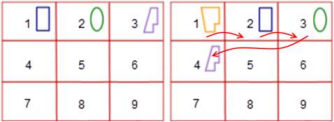
Karta předvoleb
Na kartě Předvolby monitoru v Smart Wall předvolbu, můžete upravit rozvržení zobrazení a obsah monitoru ve vybrané Smart Wall předvolba.
Název | Popis |
|---|---|
Předvolba | Seznam předvoleb Smart Wall pro vybranou definici Smart Wall. |
Upravit | Kliknutím na tlačítko Upravit upravíte rozložení a obsah vybraného monitoru. Chcete-li odebrat jednu kameru, dvakrát na ni klikněte. Klikněte Vymazat definovat nové rozvržení nebo vyloučit monitor v Smart Wall předvolba, aby byl monitor k dispozici pro jiný obsah, který není řízen Smart Wall předvolba. Klikněte |
