Rozložení podoken
Poznámka
Ilustrace představuje typické rozvržení okna. Rozvržení můžete přizpůsobit tak, aby v počítači vypadalo jinak.
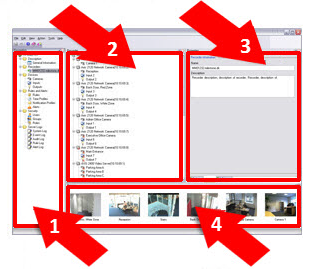
Podokno Navigace na stanovišti a podokno Hierarchie federované lokality
Podokno Přehled
Podokno Vlastnosti
Panel náhledu
Podokno Navigace na stanovišti
Toto je váš hlavní navigační prvek v Management Client. Odráží název, nastavení a konfigurace webu, ke kterému jste se přihlásili. Název lokality je viditelný v horní části podokna. Funkce jsou seskupeny do kategorií, které odrážejí funkčnost softwaru.
V podokně Navigace na stanovišti můžete nakonfigurovat a spravovat systém tak, aby odpovídal vašim potřebám. Pokud váš systém není systémem s jedním stanovištěm, ale zahrnuje federované stanoviště, nezapomeňte, že tyto stanoviště spravujete v podokně Hierarchie federovaných stanovišť.
Poznámka
Dostupná funkce závisí na vámi používaném systému. Viz: Milestone XProtect® Product Comparison Tool.
Podokno Hierarchie federované lokality
Toto je váš navigační prvek, který zobrazuje vše Milestone Federated Architecture Weby v hierarchii nadřazených/podřízených stanovišť.
Můžete si vybrat libovolnou lokalitu, přihlásit se do ní a Management Client pro spouštění těchto stránek. Web, ke kterému jste přihlášeni, je vždy na vrcholu hierarchie.
Podokno Přehled
Poskytuje přehled prvku, který jste vybrali v Navigace na stanovišti podokno, například jako podrobný seznam. Když vyberete prvek v podokně Přehled, obvykle se zobrazí vlastnosti v podokně Vlastnosti. Po kliknutí pravým tlačítkem na prvky v podokně Přehled získáte přístup k funkcím správy.
Podokno Vlastnosti
Zobrazí vlastnosti prvku vybraného v podokně Přehled. Vlastnosti se zobrazují na několika vyhrazených kartách:

Panel náhledu
Podokno Náhled se zobrazí při práci se záznamovými servery a zařízeními. Zobrazuje náhled obrázků z vybraných kamer nebo zobrazuje informace o stavu zařízení. Příklad znázorňuje náhled obrazu z kamery s informacemi o rozlišení a datové frekvenci živého datového proudu z kamery:

Ve výchozím nastavení se informace zobrazené s náhledem kamery týkají živých datových proudů. Tato možnost je zobrazena zeleným textem nad náhledem. Pokud chcete místo toho zobrazit informace o datovém proudu záznamu (červený text), vyberte v nabídce možnost Zobrazit > Zobrazit datové proudy záznamu.
Výkon může být ovlivněn, pokud se v podokně Náhled zobrazí náhled obrázků z mnoha kamer s vysokou frekvencí snímků. Chcete-li ovládat počet náhledů obrázků a jejich frekvenci snímků, vyberte v nabídce možnost Volby > Obecné.