تخطيط الأجزاء
ملاحظة
يوضح الرسم التوضيحي تخطيط نافذة نموذجي. يمكنك تخصيص التخطيط بحيث يبدو مختلفا على جهاز الكمبيوتر لديك.
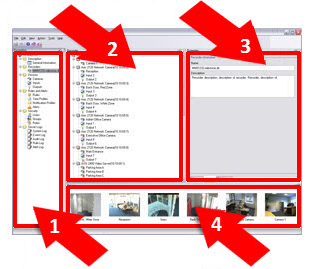
جزء التنقل في الموقع وجزء التسلسل الهرمي للموقع الموحد
جزء نظرة عامة
جزء خصائص
جزء المعاينة
جزء التنقل في الموقع
هذا هو عنصر التنقل الرئيسي في Management Client. إنه يعكس اسم الموقع الذي قمت بتسجيل الدخول إليه وإعداداته وتكويناته. يكون اسم الموقع مرئيا في أعلى الجزء. يتم تجميع الميزات في فئات تعكس وظائف البرنامج.
في التنقل في الموقع في هذا الجزء، يمكنك تكوين النظام وإدارته ليتطابق مع احتياجاتك. إذا لم يكن نظامك نظاما أحادي الموقع، ولكنه يتضمن مواقع موحدة، فلاحظ أنك تدير هذه المواقع على التسلسل الهرمي للموقع الموحد جزء.
ملاحظة
تعتمد الوظائف المتاحة على النظام الذي تستخدمه. انظر: Milestone XProtect® Product Comparison Tool.
جزء التسلسل الهرمي للموقع الموحد
هذا هو عنصر التنقل الذي يعرض الكل Milestone Federated Architecture المواقع في تسلسل هرمي للموقع الرئيسي/التابع.
يمكنك تحديد أي موقع، وتسجيل الدخول إليه وإرسال Management Client لهذا الموقع يطلق. الموقع الذي قمت بتسجيل الدخول إليه، يكون دائما في أعلى التسلسل الهرمي.
جزء نظرة عامة
توفير نظرة عامة على العنصر الذي حددته في التنقل في الموقع جزء، على سبيل المثال كقائمة مفصلة. عند تحديد عنصر في نظرة عامة في هذا الجزء، فإنه عادة ما يعرض الخصائص في الخصائص جزء. عند النقر بزر الماوس الأيمن فوق العناصر في نظرة عامة يتيح لك هذا الجزء الوصول إلى ميزات الإدارة.
جزء خصائص
عرض خصائص العنصر المحدد في نظرة عامة جزء. تظهر الخصائص على عدة علامات تبويب مخصصة:

جزء المعاينة
ال معاينة يظهر هذا الجزء عندما تعمل مع خوادم وأجهزة التسجيل. تعرض صور معاينة من الكاميرات المحددة أو تعرض معلومات حول حالة الجهاز. يعرض المثال صورة معاينة الكاميرا مع معلومات حول الدقة ومعدل البيانات للدفق المباشر للكاميرا:

بشكل افتراضي، تتعلق المعلومات المعروضة مع صور معاينة الكاميرا بعمليات البث المباشر. يتم عرض هذا في نص أخضر أعلى المعاينة. إذا كنت تريد تسجيل معلومات الدفق بدلا من ذلك (نص أحمر)، فحدد طريقة العرض > إظهار تدفقات التسجيل في القائمة.
يمكن أن يتأثر الأداء إذا كان معاينة جزء يعرض معاينة الصور من العديد من الكاميرات بمعدل صور مرتفع. للتحكم في عدد صور المعاينة ومعدل الصور الخاصة بها، حدد خيارات > عام في القائمة.