إدارة خدمات الخادم
على الكمبيوتر الذي يقوم بتشغيل خدمات الخادم، تجد أيقونات درج إدارة الخادم في منطقة الإعلام. من خلال هذه الأيقونات، يمكنك الحصول على معلومات حول الخدمات وتنفيذ مهام معينة. يتضمن ذلك، على سبيل المثال، التحقق من حالة الخدمات، وعرض السجلات أو رسائل الحالة، وبدء الخدمات وإيقافها.
أيقونات صينية إدارة الخادم
تظهر أيقونات الدرج في الجدول الحالات المختلفة للخدمات التي تعمل على خادم الإدارة وخادم التسجيل وخادم تسجيل تجاوز الفشل وخادم الأحداث. تكون مرئية على أجهزة الكمبيوتر المثبت عليها الخوادم، في منطقة الإعلام:
Management Server Manager | Recording Server Manager | Event Server Manager | Failover Recording Server Manager | الوصف |
|---|---|---|---|---|
 |  |  |  | قيد التشغيل تظهر عند تمكين خدمة الخادم وبدؤها. ملاحظةإذا كان Failover Recording Server إذا كانت الخدمة قيد التشغيل، فيمكنها تولي المهمة في حالة فشل خوادم التسجيل القياسية. |
 |  |  |  | متوقف تظهر عند توقف خدمة الخادم. ملاحظةإذا كان Failover Recording Server إذا توقفت الخدمة، فلن تتمكن من تولي المهمة إذا فشل خادم التسجيل القياسي. |
 |  |  |  | جار البدء تظهر عندما تكون خدمة الخادم في طور البدء. في ظل الظروف العادية، تتغير أيقونة الدرج بعد فترة قصيرة إلى قيد التشغيل. |
 |  |  | جارٍ الإيقاف تظهر عندما تكون خدمة الخادم في طور الإيقاف. في ظل الظروف العادية، تتغير أيقونة الدرج بعد فترة قصيرة إلى متوقف. | |
 |  | في حالة غير محددة تظهر عند تحميل خدمة الخادم في البداية وحتى استلام المعلومات الأولى، والتي تتغير عليها أيقونة الدرج، في ظل الظروف العادية، إلى جار البدء وبعد ذلك إلى قيد التشغيل. | ||
 |  | العمل دون اتصال يظهر عادة عندما يكون خادم التسجيل أو خدمة تسجيل تجاوز الفشل قيد التشغيل ولكن Management Server الخدمة غير متاحة. |
بدء أو إيقاف الفيديو Management Server الخدمة
تشير أيقونة درج Management Server Manager إلى حالة Management Server الخدمة، على سبيل المثال قيد التشغيل. من خلال هذه الأيقونة يمكنك بدء أو إيقاف Management Server الخدمة. إذا قمت بإيقاف Management Server الخدمة، لا يمكنك استخدام Management Client.
في منطقة الإعلام، انقر بزر الماوس الأيمن فوق أيقونة درج Management Server Manager. تظهر قائمة السياق.
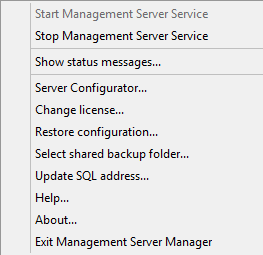
إذا توقفت الخدمة، فانقر فوق بدء Management Server الخدمة لبدء تشغيله. تتغير أيقونة الدرج لتعكس الحالة الجديدة.
لإيقاف الخدمة، انقر فوق إيقاف Management Server الخدمة.
ملاحظة
لمزيد من المعلومات، اطّلع على أيقونات صينية إدارة الخادم.
بدء أو إيقاف الفيديو Recording Server الخدمة
تشير أيقونة درج Recording Server Manager إلى حالة Recording Server الخدمة، على سبيل المثال قيد التشغيل. من خلال هذه الأيقونة يمكنك بدء أو إيقاف Recording Server الخدمة. إذا قمت بإيقاف Recording Server بسبب هذه الخدمة، لا يمكن أن يتفاعل نظامك مع الأجهزة المتصلة بالخادم. هذا يعني أنه لا يمكنك مشاهدة الفيديو المباشر أو تسجيل الفيديو.
في منطقة الإعلام، انقر بزر الماوس الأيمن فوق أيقونة درج Recording Server Manager.
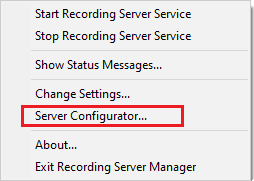
إذا توقفت الخدمة، فانقر فوق بدء Recording Server الخدمة لبدء تشغيله. تتغير أيقونة الدرج لتعكس الحالة الجديدة.
لإيقاف الخدمة، انقر فوق إيقاف Recording Server الخدمة.
ملاحظة
لمزيد من المعلومات، اطّلع على أيقونات صينية إدارة الخادم.
عرض رسائل الحالة لخادم الإدارة أو خادم التسجيل
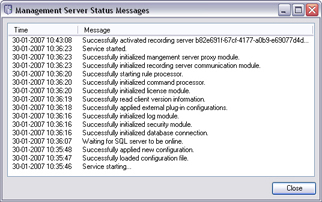
في منطقة الإعلام، انقر بزر الماوس الأيمن فوق أيقونة الدرج ذات الصلة.
تحديد إظهار رسائل الحالة. اعتمادا على نوع الخادم، إما رسائل حالة خادم الإدارة أو تسجيل رسائل حالة الخادم تظهر نافذة، تسرد رسائل الحالة ذات الطابع الزمني:
إدارة التشفير باستخدام Server Configurator
استخدم Server Configurator تحديد شهادات على الخوادم المحلية للاتصالات المشفرة وتسجيل خدمات الخادم لجعلها مؤهلة للاتصال بالخوادم.
فتح Server Configurator من قائمة بدء تشغيل Windows، أو من أيقونة درج خادم الإدارة، أو من أيقونة درج خادم التسجيل. راجع Server Configurator (الأداة المساعدة).
لمزيد من المعلومات، اطلع على <g id="i1073"><ph x="0" type="x"><ph x xid="i1311.2.1" id="x1807"/</ph>: Certificates guide for Milestone XProtect products.
بدء أو إيقاف أو إعادة تشغيل Event Server الخدمة
تشير أيقونة درج Event Server Manager إلى حالة Event Server الخدمة، على سبيل المثال قيد التشغيل. من خلال هذه الأيقونة يمكنك بدء أو إيقاف أو إعادة تشغيل Event Server الخدمة. إذا أوقفت الخدمة، فلن تعمل أجزاء من النظام، بما في ذلك الأحداث والإنذارات. ومع ذلك، لا يزال بإمكانك عرض الفيديو وتسجيله. لمزيد من المعلومات، اطّلع على جار إيقاف الكاميرا Event Server الخدمة.
في منطقة الإعلام، انقر بزر الماوس الأيمن فوق أيقونة درج Event Server Manager.
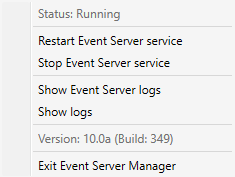
إذا توقفت الخدمة، فانقر فوق بدء Event Server الخدمة لبدء تشغيله. تتغير أيقونة الدرج لتعكس الحالة الجديدة.
لإعادة تشغيل الخدمة أو إيقافها، انقر فوق إعادة التشغيل Event Server الخدمة أو إيقاف Event Server الخدمة.
ملاحظة
لمزيد من المعلومات حول رموز الخرائط الذكية، راجع <ph x="0" type="x"><ph x xid="i1306.1.1" id="x1796"/></ph>. أيقونات صينية إدارة الخادم.
جار إيقاف الكاميرا Event Server الخدمة
عند تثبيت مكونات MIP الإضافية في خادم الأحداث، يجب عليك أولا إيقاف Event Server الخدمة ثم، بعد ذلك، أعد تشغيلها. أثناء إيقاف الخدمة، لن تعمل العديد من مناطق نظام VMS:
لا يتم تخزين أي أحداث أو إنذارات في خادم الأحداث. ومع ذلك، لا تزال أحداث النظام والجهاز تؤدي إلى اتخاذ إجراءات، على سبيل المثال بدء التسجيل
XProtect ملحقات البرامج لا تعمل في XProtect Smart Client ولا يمكن تكوينها من Management Client.
الأحداث التحليلية لا تعمل
الأحداث العامة لا تعمل
لم يتم تشغيل أي إنذارات
في XProtect Smart Clientلا تعمل عناصر عرض الخريطة وعناصر عرض قائمة الإنذارات ومساحة عمل إدارة الإنذارات
لا يمكن تشغيل مكونات MIP الإضافية في خادم الأحداث
برامج MIP الإضافية Management Client و XProtect Smart Client لا يعمل بشكل صحيح
عرض خادم الأحداث أو MIP السجلات
يمكنك عرض معلومات مختومة زمنيا حول أنشطة خادم الأحداث في سجل خادم الأحداث. يتم تسجيل المعلومات حول عمليات تكامل الجهات الخارجية في سجل MIP في مجلد فرعي في خادم الأحداث المجلد.
في منطقة الإعلام، انقر بزر الماوس الأيمن فوق أيقونة درج Event Server Manager. تظهر قائمة السياق.
لعرض أحدث 100 سطر في سجل خادم الأحداث، انقر فوق إظهار سجلات Event Server. يظهر عارض السجلات.
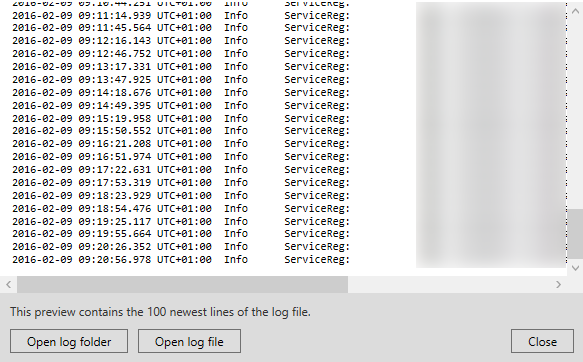
لعرض ملف السجل، انقر فوق فتح ملف السجل.
لفتح مجلد السجل، انقر فوق فتح مجلد السجل.
لعرض أحدث 100 سطر في سجل MIP، ارجع إلى قائمة السياق، وانقر فوق إظهار MIP من السجلات. يتم عرض عارض السجلات.
ملاحظة
إذا قام شخص ما بإزالة ملف السجل من دليل السجل، فإن عناصر القائمة تكون غير نشطة. لفتح عارض السجلات، تحتاج أولا إلى نسخ ملف السجل مرة أخرى إلى مجلده: C:\ProgramData\Milestone\XProtectEvent Server\logs.
أدخل كلمة مرور تكوين النظام
إذا تم تغيير كلمة مرور تكوين النظام في خادم الإدارة، فيجب عليك إدخال كلمة مرور تكوين النظام الحالية في خادم الأحداث حتى تستمر مكونات النظام في العمل.
في منطقة الإعلام، انقر بزر الماوس الأيمن فوق أيقونة درج Event Server Manager. تظهر قائمة السياق.
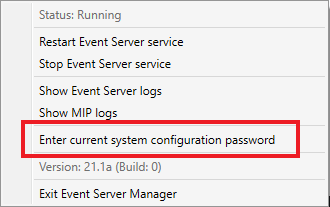
انقر أدخل كلمة مرور تكوين النظام.
أدخل نفس كلمة مرور تكوين النظام التي تم إدخالها في خادم الإدارة.