登入
启动时,XProtect Management Client您必须先输入登入资讯以连线至系统。
若要登入:
按一下桌面上的图示以开启XProtect Management Client。 登入對話方塊隨即會顯示。
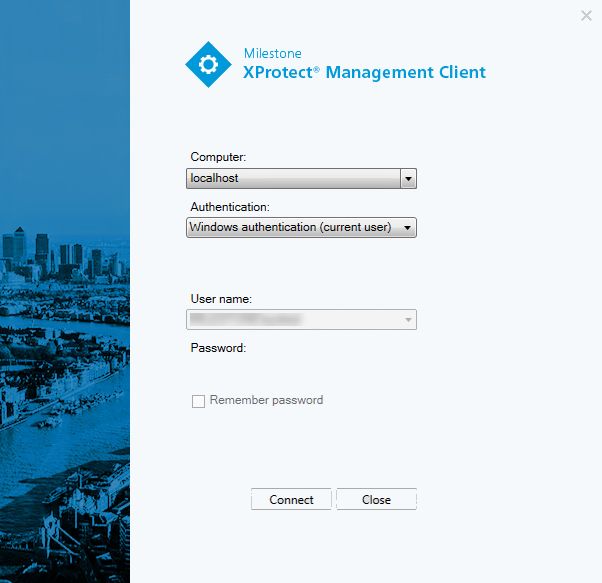
在電腦欄位中指定管理伺服器的主機名稱或 IP 位址。
選擇驗證,輸入使用者名稱與密碼。
登入授權
系统管理员可设定使用者,让使用者只有在具备足够权限的第二位使用者授权登入时,才能登入系统。在此情况下,XProtect Smart Client或XProtect Management Client者在登入时要求第二次授权。
与内建管理员角色相关联的使用者一律具有授权的权限,且不会要求使用者进行第二次登入,除非使用者与需要第二次登入的其他角色相关联。
通过外部IDP登录的用户无法设置必须由第二个用户授权的要求。
若要将登入授权与角色建立关联:
您可以为同一个使用者选择这两个选项。这表示使用者在登入时会被要求额外的授权,但也可以授权其他使用者的登入,除了他/她自己的登入。
使用非安全连线登入
当您登入时,XProtect Management Client系统可能会询问您是否要使用非安全网路通讯协定登入。
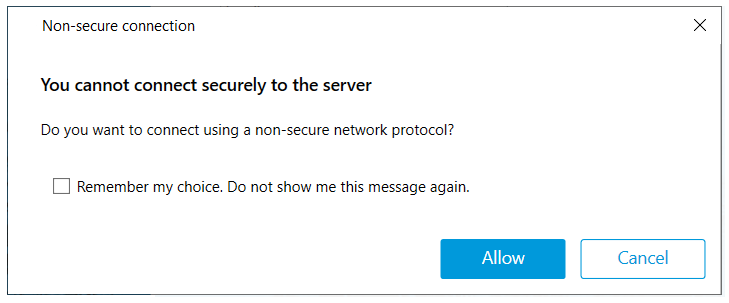
按一下“允许”以登入而不理会通知。若要避免日后再收到此通知,请选取“记住我的选择”。不要再显示此消息,或单击“工具”>“选项”,然后选择“允许与服务器建立非安全连接”(需要重新启动Management Client)。
有关安全通信的信息,请参阅安全通讯。
变更您的基本使用者密码
如果您以基本使用者身份登入,您可以变更密码。如果您選取其他驗證方式,則只有您的系統管理員才能變更您的密碼。變更密碼通常會增強您的 XProtect VMS 系統的安全性。
啟動 XProtect Management Client。将开启登入视窗。
指定您的登入資訊。在驗證清單中,選取基本驗證。出現一個包含變更密碼的連結。
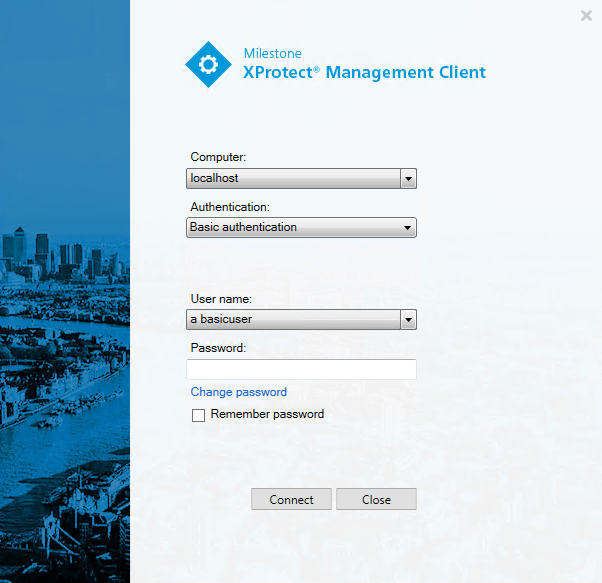
按一下此連結。一個瀏覽器視窗打開。
請指示儲存您的變更。
您现在可以XProtect Management Client使用新密码登入。