新增规则
添加规则时,将以“管理规则”向导为指导,该向导仅列出相关选项。
它可确保规则中不会缺少所需的元素。系统会根据规则的内容自动建议适当的停止动作,也就是规则不再适用时应该采取的动作,以确保您不会不小心建立永无止境的规则。
事件
新增事件式规则时,您可以选取不同类型的事件。
请参阅事件概观以获取您可选择的事件类型的概览和说明。
动作和停止动作
新增规则时,您可以选取不同的动作。
某些动作需要停止动作。例如,如果您选取“开始录影”动作,录影将开始,并可能无限期继续。因此,“开始录影”动作具有称为“停止录影”的强制停止动作。
“管理规则”精灵会确保您在必要时指定停止动作:
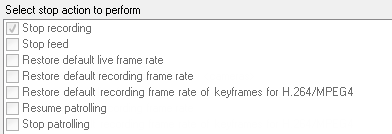
选取停止动作。在此范例中,请注意强制停止动作(已选取、变暗)、不相关的停止动作(变暗)以及可选的停止动作(可选取)。
请参阅动作和停止动作以取得您可选取的启动与停止动作概观。
建立规则
右键单击规则项>添加规则。这将打开“管理规则”向导。向导将指导您指定规则的内容。
在“名称”和“说明”字段分别指定新规则的名称和说明。
选择规则的相关条件类型:在发生特定事件时执行一个或多个操作的规则,或在输入特定期间时执行一个或多个操作的规则。
单击“下一步”转到向导的第二步。在向导的第二步中,为规则定义其他条件。
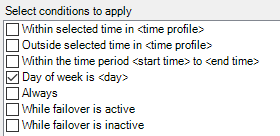
选取一个或多个条件,例如日期为<天>:
根据您的选择,在向导窗口的下半部分编辑规则说明:
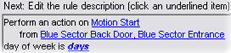
单击粗体斜体下划线项目以指定其确切内容。例如,单击我们示例中的天链接可以让您选择一周中应应用规则的一天或多天。
指定您的确切条件后,单击“下一步”以移至向导的下一个步骤,并选择规则应涵盖的操作。根据规则的内容和复杂性,您可能需要定义更多步骤,例如停止事件和停止动作。例如,如果规则指定设备应在时间间隔(例如,周四,08.00至10.30)内执行特定操作,向导可能会要求您指定该时间间隔结束时应该发生的情况。
在创建规则后,如果满足规则的条件,您的规则将默认处于活动状态。如果您不希望规则立即处于活动状态,请清除“活动”复选框。
单击“Finish(完成)”。