Oturumun açılması
Başlattığınızda, XProtect Management Clientbir sisteme bağlanmak için ilk önce oturum açma bilgilerinizi girmelisiniz.
Oturum açmak için:
Açmak için masaüstündeki simgeye XProtect Management Clienttıklayın. Oturum açma iletişim kutusu görünür.
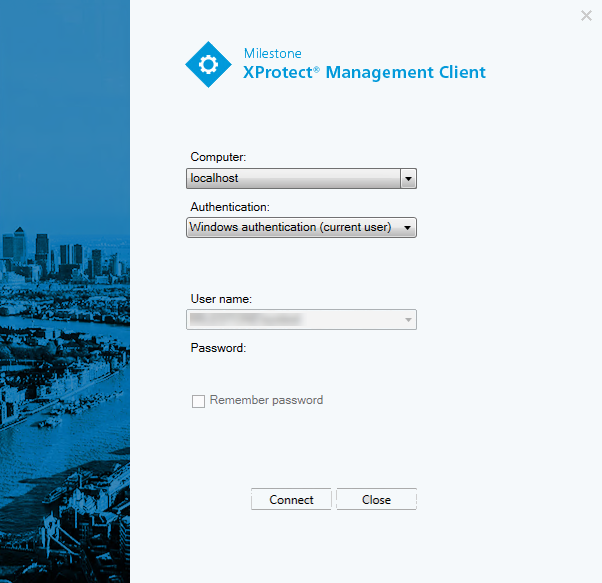
Bilgisayar alanında yönetim sunucunuzun ana birim adını veya IP adresini girin.
Kimlik doğrulamayı seçin, kullanıcı adınızı ve parolanızı girin.
Oturum açma yetkisi
Sistem, yöneticilerin kullanıcıları ayarlamasına izin verir, böylece yalnızca yeterli izinlere sahip ikinci bir kullanıcı oturum açmalarına izin verirse, bir sistemde oturum açabilirler. Bu durumda ya XProtect Smart Client da kullanıcı oturum açma sırasında ikinci yetkilendirmeyi XProtect Management Client ister.
Tümleşik Yöneticiler rolüyle ilişkili bir kullanıcı her zaman yetkilendirme iznine sahiptir ve kullanıcı ikinci bir oturum açma gerektiren başka bir rolle ilişkilendirilmediği sürece ikinci bir oturum açma izni istenmez.
Harici bir IDP yoluyla oturum açan kullanıcılar, ikinci bir kullanıcı tarafından yetkilendirilmesi gerekliliği ile kurulamaz.
Oturum açma yetkilendirmesini bir rolle ilişkilendirmek için:
Oturum açma sırasında kullanıcıdan ek yetkilendirme istenmesi için, Bilgi sekmesindeki (bkz. Roller ayarları ½) seçilen rol için Oturum açma yetkilendirmesini ayarlayın
Genel Güvenlik sekmesinde seçilen rol için kullanıcıları yetkilendirin (bkz. Roller ayarları½) 'Roller ayarları, böylece kullanıcı diğer kullanıcıların oturumlarını yetkili kılabilir
Aynı kullanıcı için her iki seçeneği de seçebilirsiniz. Bu, oturum açma sırasında kullanıcıdan ek yetkilendirme istendiği, ancak kendi oturumu hariç olmak üzere diğer kullanıcıların oturumlarını yetkilendirebileceği anlamına gelir.
Güvensiz bir bağlantı kullanarak oturum açın
Oturum açtığınızda, XProtect Management Clientgüvensiz bir ağ protokolü kullanarak oturum açmak isteyip istemediğiniz sorulabilir.
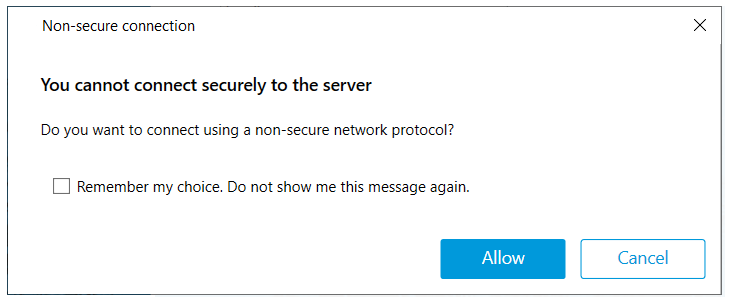
Bildirimi göz ardı ederek oturum açmak için İzin Ver'i tıklatın. Gelecekte bu bildirimi almaktan kaçınmak için, Seçimimi hatırla'yı seçin. Bana bu mesajı tekrar göstermeyin veya Araçlar > Seçenekler'e tıklayın ve ardından Sunucuya güvensiz bağlantıya izin ver (gerekli Management Client yeniden başlatılması) seçeneğini seçin.
Güvenli iletişim hakkında bilgi için, bkz. Güvenli iletişim.
Temel kullanıcı parolanızı değiştirin
Temel kullanıcı olarak oturum açarsanız parolanızı değiştirebilirsiniz. Farklı bir kimlik doğrulama yöntemi seçerseniz, sadece sistem yöneticiniz parolanızı değiştirebilir. Parolanızı sıklıkla değiştirmek XProtect VYY sisteminizin güvenliğini artırır.
XProtect Management Client öğesini başlatın. Oturum açma penceresi açılır.
Oturum açma bilgilerinizi belirtin. Kimlik doğrulama listesinde, Temel kimlik doğrulama öğesini seçin. Parolanı değiştir metnini içeren bir bağlantı görünür.
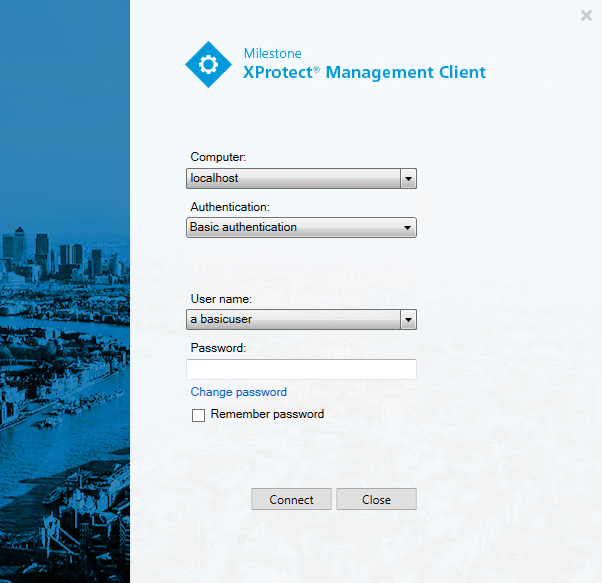
Bağlantıya tıklayın. Bir tarayıcı penceresi açılır.
Talimatları izleyin ve değişikiklerinizi kaydedin.
Şimdi yeni parolanızı kullanarak oturum XProtect Management Client açabilirsiniz.