Ange en tidsprofil
I listan Tidsprofiler, högerklicka på Tidsprofiler > Lägg till tidsprofil. Detta öppnar fönstret Tidsprofil.
I fönstret Tidsprofil, ange ett namn för den nya tidsprofilen i fältet Namn. Alternativt, ange en beskrivning av den nya tidsprofilen i fältet Beskrivning.
I kalendern i fönstret Tidsprofil, välj antingen Dagvy, Veckovy eller Månadsvy, och högerklicka sedan inne i kalendern och välj antingen Lägg till enstaka tid eller Lägg till återkommande tid.
När du har angett tidsperioderna för din tidsprofil, klicka på OK i fönstret Tidsprofil. Ditt system lägger till din nya tidsprofil till listan Tidsprofiler. Om du senare vill redigera eller radera tidsprofilen gör du även det från listan Tidsprofiler.
Lägg till en enstaka tid
När du väljer Lägg till enstaka tid visas fönstret Välj tid:
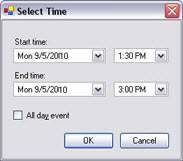
Tid- och datumformat kan vara olika i ditt system.
I fönstret Välj tid, ange starttid och sluttid. Om tiden ska omfatta hela dagar väljer du rutan Heldagshändelse.
Klicka på OK.
Lägg till en återkommande tid
När du väljer Lägg till återkommande tid, visas fönstret Välj återkommande tid:
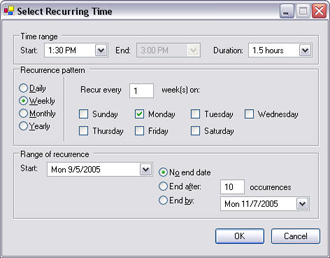
I fönstret Välj tid, ange tidsintervall, upprepningsmönster och upprepningsintervall.
Klicka på OK.
Notera
En tidsprofil kan innehålla flera tidsperioder. Om du vill att din tidsprofil ska innehålla ytterligare tidsperioder, lägg till fler enskilda tider eller återkommande tider.