Ersätt hårdvara
När du ersätter en hårdvaruenhet på ditt nätverk med en annan hårdvaruenhet måste du känna till IP-adress, port, användarnamn och lösenord för den nya hårdvaruenheten.
Notera
Om du inte har aktiverat automatisk licensaktivering (se Aktivera automatisk licensaktivering) och har använt alla enhetsändringar utan aktivering (se Enhetsändringar utan aktivering) måste du manuellt aktivera dina licenser efter att ha ersatt hårdvaruenheter. Om det nya antalet hårdvaruenheter överstiger ditt totala antal enhetslicenser måste du köpa nya enhetslicenser.
Expandera inspelningsservern och högerklicka på hårdvaran du vill ersätta.
Välj Ersätt hårdvara.
Guiden Ersätt hårdvara visas. Klicka på Nästa.
I guiden, i fältet Adress (markerat med röd pil i bilden), ange IP-adressen för den nya hårdvaran. Om det är känt väljer du relevant drivrutin från rullgardinslistan Drivrutin för hårdvaruenheter. Välj annars Automatisk detektering. Om port, användarnamn eller lösenordsdata är olika för den nya hårdvaran, korrigera detta innan du påbörjar automatisk detektering (vid behov).
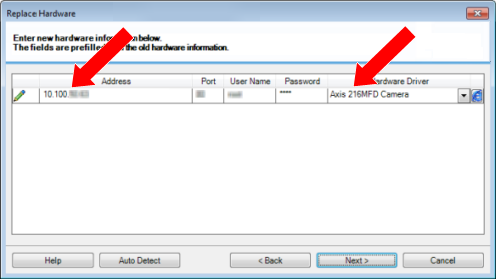
Guiden är förifylld med data från befintlig hårdvara. Om du ersätter den med en liknande hårdvaruenhet kan du återanvända en del av denna data - till exempel port- och drivrutinsinformation.
Gör något av följande:
Om du valde drivrutin för hårdvaruenheter direkt i listan, klicka på Nästa
Om du valt Automatisk detektering i listan, klicka på Automatisk detektering, vänta tills denna process lyckas (markerad med ett
 till vänster) och klicka på Nästa
Detta steg är utformat för att hjälpa dig att mappa enheter och deras databaser, beroende på antalet individuella kameror, mikrofoner, indata, utdata osv. anslutna till den gamla hårdvaruenheten respektive den nya.
Det är viktigt att överväga hur man mappar databaser från den gamla hårdvaruenheten till databaser i den nya hårdvaruenheten. Du gör den faktiska mappningen av individuella enheter genom att välja en motsvarande kamera, mikrofon, indata, utdata eller Ingen i kolumnen på höger sida.
Viktigt
Se till att mappa alla kameror, mikrofoner, indata, utdata, etc. Innehåll mappat till Inget, har förlorats.
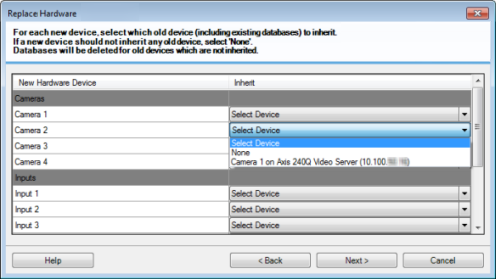
Exempel på när den gamla hårdvaruenheten har fler individuella enheter än den nya:
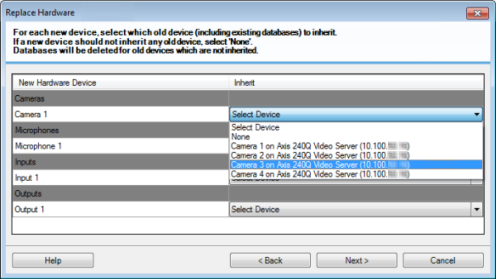
Klicka på Nästa.
Du presenteras med en lista över hårdvara som ska läggas till, ersättas eller tas bort. Klicka på Bekräfta.
Det sista steget är en sammanfattning av tillagda, ersatta och ärvda enheter och deras inställningar. Klicka på Kopiera till Urklipp för att kopiera innehåll till Urklipp i Windows eller Stäng för att avsluta guiden.