Ersätt en inspelningsserver
Om en inspelningsserver inte fungerar som den ska och du vill ersätta den med en ny server som ärver inställningarna från den gamla inspelningsservern:
Hämta inspelningsserverns ID från den gamla inspelningsservern:
Välj Inspelningsservrar och välj sedan den gamla inspelningsservern i fönstret Översikt.
Välj fliken Lagring.
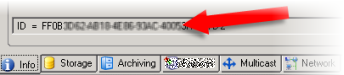
Tryck och håll ner CTRL-tangenten på ditt tangentbord medan du väljer fliken Info.
Kopiera inspelningsserverns ID-nummer i den nedre delen av fliken Info. Kopiera inte terms-ID, bara själva numret.
Ersätt inspelningsserverns ID på den nya inspelningsservern:
Stoppa Recording Server tjänsten på den gamla inspelningsservern och ställ sedan in tjänstens startmetod till Inaktiverad i Windows Tjänster.
Viktigt
Det är mycket viktigt att du inte startar två inspelningsservrar med identiska ID:n samtidigt.
På den nya inspelningsservern, öppna en utforskare och gå till
C:\ProgramData\Milestone\XProtectRecording Servereller sökvägen där din inspelningsserver finns.Öppna filen
RecorderConfig.xml.Radera det ID som anges mellan taggarna <id> och </id>.

Klistra in det kopierade inspelningsserverns ID mellan taggarna <id> och </id>. Spara
RecorderConfig.xmlfilen.Gå till registret:
HKEY_LOCAL_MACHINE\SOFTWARE\Wow6432Node\VideoOS\Recorder\Installation.Öppna RecorderIDOnMachine och ändra det gamla inspelningsserverns ID med det nya ID.
Registrera den nya inspelningsservern på konfigurationsservern. För att göra det, högerklicka på aktivitetfältsikonen för Recording Server Manager och klicka på Registrera. För mer information, se Registrera en inspelningsserver.
Starta om Recording Server tjänsten. När den nya Recording Server tjänsten startar har den ärvt alla inställningar från den gamla inspelningsservern.