Inspelningsservrar (noden Servrar)
Fönstret Inställningar för inspelningsserver
När du högerklickar på aktivitetfältsikonen för Recording Server Manager och väljer Ändra inställningar kan du ange följande:
Namn | Beskrivning |
|---|---|
Adress | IP-adress (exempel: 123.123.123.123) eller värdnamn (exempel: vår server) för den konfigurationsserver till vilken inspelningsservern ska anslutas. Denna information är nödvändig så att inspelningsservern kan kommunicera med konfigurationsservern. |
Port | Portnummer som ska användas vid kommunikation med konfigurationsservern. Standard är port 9000. Du kan ändra detta om du behöver. |
Webbserverport | Portnummer som ska användas för att hantera webbserverförfrågningar, till exempel för att hantera PTZ-kamerakontrollkommandon och för bläddrings- och live-förfrågningar från XProtect Smart Client. Standard är port 7563. Du kan ändra detta om du behöver. |
Kryptera anslutningar från hanteringsservern till inspelningsservern | Innan du aktiverar kryptering och väljer ett certifikat för serverautentisering i listan, säkerställ att du aktiverar kryptering på konfigurationsservern först och att konfigurationsservercertifikatet är tillförlitligt på inspelningsservern. |
Kryptera anslutningar till klienter och tjänster som strömmar data | Innan du aktiverar kryptering och väljer ett certifikat för serverautentisering i listan, säkerställ att certifikatet är betrott på alla datorer som kör tjänster som hämtar dataströmmar från inspelningsservern. XProtect Smart Client och alla tjänster som hämtar dataströmmar från inspelningsservern måste uppgraderas till version 2019 R1 eller senare. Vissa tredjepartslösningar som skapats med MIP SDK-versioner äldre än 2019 R1 kan behöva uppdateras. För att verifiera att din inspelningsserver använder kryptering, se Visa krypteringsstatus för klienter. |
Detaljer | Visa Windows certifikatbutik-information om valt certifikat. |
Egenskaper för inspelningsservrar
Fliken Info (inspelningsserver)
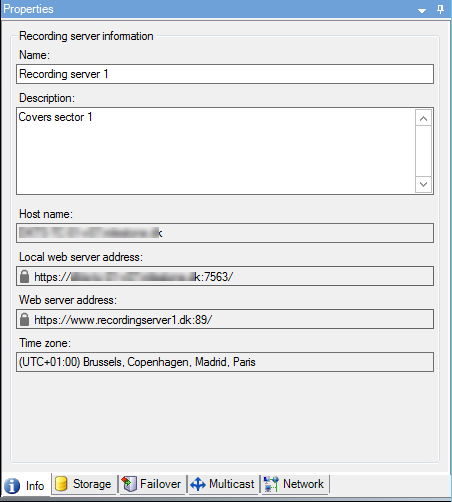
På fliken Info kan du verifiera eller redigera namn och beskrivning för inspelningsservern.
Du kan se värdnamnet och adresserna. Hänglåsikonen framför webbserveradressen indikerar krypterad kommunikation med de klienter och tjänster som hämtar dataströmmar från denna inspelningsserver.
Namn | Beskrivning |
|---|---|
Namn | Du kan välja att ange ett namn för inspelningsservern. Namnet används i systemet och på klienter när inspelningsservern listas. Namnet behöver inte vara unikt. När du byter namn på en inspelningsserver ändras namnet globalt i Management Client. |
Beskrivning | Du kan välja att ange en beskrivning som visas i ett antal listor inom systemet. En beskrivning är inte obligatorisk. |
Värdnamn | Visar inspelningsserverns värdnamn. |
Lokal webbserveradress | Visar den lokala adressen till inspelningsserverns webbserver. Du använder den lokala adressen för att till exempel hantera PTZ-kamerakontrollkommandon och för att hantera bläddring och live-förfrågningar från XProtect Smart Client. Adressen inkluderar portnumret som används för webbserverkommunikation (vanligtvis port 7563). Om du aktiverar kryptering till klienter och servrar som tar emot dataströmmar från inspelningsservern, visas en hänglåsikon och adressen innehåller https istället för http. |
Webbserveradress | Visar den publika adressen till inspelningsserverns webbserver över internet. Om din installation använder en brandvägg eller NAT-router, ange adressen till brandväggen eller NAT-routern så klienter som har åtkomst till övervakningssystemet på Internet kan ansluta till inspelningsservern. Du anger publik adress och portnummer på fliken Nätverk. Om du aktiverar kryptering till klienter och servrar som tar emot dataströmmar från inspelningsservern, visas en hänglåsikon och adressen innehåller https istället för http. |
Tidszon | Visar tidszonen som inspelningsservern finns i. |
Fliken Lagring (inspelningsserver)
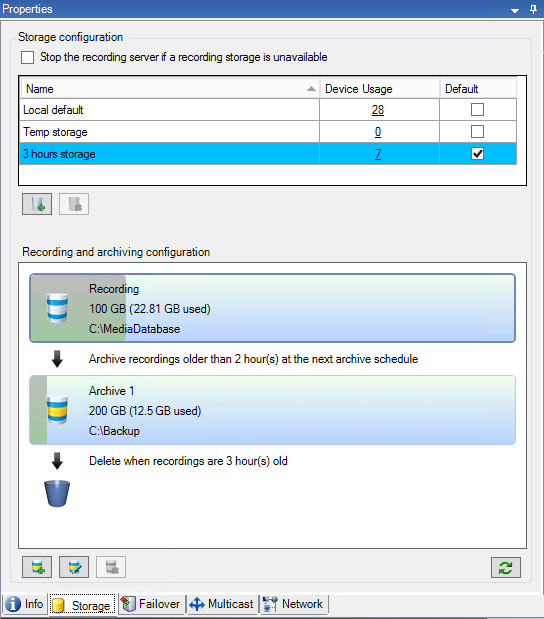
På fliken Lagring kan du konfigurera, hantera och visa lagringar för en vald inspelningsserver.
För inspelningslagringar och arkiv visar det vågräta fältet den aktuella mängden ledigt utrymme. Du kan ange beteende för inspelningsservern om inspelningslagringen blir otillgänglig. Detta är mest relevant om ditt system innehåller redundansservrar.
Om du använder bevissäkring visas en lodrät röd linje som visar utrymmet som används för bevissäkrat material.
Egenskaper för lagrings- och inspelningsinställningar
Notera
Tillgänglig funktionalitet beror på vilket system du använder. Se den fullständiga funktionslistan som finns tillgänglig på produktöversiktsidan på webbsidan hos Milestone (<link xlink:href="https://www.milestonesys.com/products/software/xprotect-comparison/">https://www.milestonesys.com/products/software/xprotect-comparison/</link>).
För att få åtkomst till lagrings- och inspelningsinställningar, klicka på ikonen Redigera inspelningslagring:
I dialogrutan Lagrings- och inspelningsinställningar, ange följande:
Namn | Beskrivning |
|---|---|
Namn | Byt namn på lagringen om det behövs. Namn måste vara unika. |
Sökväg | Ange sökvägen till den katalog där du sparar inspelningar i denna lagring. Lagringen behöver inte nödvändigtvis finnas på inspelningsserverdatorn. Om katalogen inte existerar kan du skapa den. Nätverksenheter måste anges med formatet UNC (Universal Naming Convention), till exempel: |
Lagringstid | Ange hur länge inspelningar ska stanna i arkivet innan de raderas eller flyttas till nästa arkiv (beroende på arkivinställningarna). Lagringstiden måste alltid vara längre än lagringstiden för det föregående arkivet eller standardinspelningsdatabasen. Detta beror på att antalet lagringsdagar som angetts för ett arkiv inkluderar alla lagringsperioder som angetts tidigare i processen. |
Maximal storlek | Välj maximalt antal gigabyte inspelningsdata att spara i inspelningsdatabasen. Inspelningsdata som överskrider det angivna antalet gigabyte flyttas automatiskt till det första arkivet i listan - om ett sådant anges - eller raderas. ViktigtNär mindre än 5 GB utrymme är ledigt arkiverar systemet alltid automatiskt (eller raderar om inget nästa arkiv anges) den äldsta datan i en databas. Om mindre än 1 GB utrymme är ledigt raderas data. En databas kräver alltid 250 MB ledigt utrymme. Om du når denna gräns (om data inte raderas tillräckligt snabbt) skrivs inga fler data till databasen förrän du har frigjort tillräckligt med utrymme. Den faktiska maximala storleken på din databas är mängden gigabyte du anger, minus 5 GB. |
Signerar | Aktiverar en digital signatur för inspelningarna. Detta innebär till exempel att systemet bekräftar att exporterad video inte har modifierats eller manipulerats vid uppspelning. Systemet använder SHA-2-algoritmen för digital signering. |
Kryptering | Välj krypteringsnivå för inspelningarna:
Systemet använder AES-256-algoritmen för kryptering. Om du väljer Lätt (Mindre CPU-användning), krypteras en del av inspelningen. Om du väljer Stark (mer CPU-användning) krypteras hela inspelningen. Om du väljer att aktivera kryptering måste du även ange ett lösenord nedan. |
Lösenord | Ange ett lösenord för de användare som har tillstånd att visa krypterad data. Milestone rekommenderar att du använder starka lösenord. Starka lösenord innehåller inte ord som kan hittas i en ordlista eller är en del av användarens namn. De innehåller åtta eller fler alfanumeriska tecken, stora och små bokstäver samt specialtecken. |
Egenskaper för arkivinställningar
Klicka på ikonen Lägg till arkiv för att få åtkomst till arkivinställningarna:

I dialogrutan Arkivinställningar, ange följande:
Namn | Beskrivning |
|---|---|
Namn | Byt namn på lagringen om det behövs. Namn måste vara unika. |
Sökväg | Ange sökvägen till den katalog där du sparar inspelningar i denna lagring. Lagringen behöver inte nödvändigtvis finnas på inspelningsserverdatorn. Om katalogen inte existerar kan du skapa den. Nätverksenheter måste anges med formatet UNC (Universal Naming Convention), till exempel: |
Lagringstid | Ange hur länge inspelningar ska stanna i arkivet innan de raderas eller flyttas till nästa arkiv (beroende på arkivinställningarna). Lagringstiden måste alltid vara längre än lagringstiden för det föregående arkivet eller standardinspelningsdatabasen. Detta beror på att antalet lagringsdagar som angetts för ett arkiv inkluderar alla lagringsperioder som angetts tidigare i processen. |
Maximal storlek | Välj maximalt antal gigabyte inspelningsdata att spara i inspelningsdatabasen. Inspelningsdata som överskrider det angivna antalet gigabyte flyttas automatiskt till det första arkivet i listan - om ett sådant anges - eller raderas. ViktigtNär mindre än 5 GB utrymme är ledigt arkiverar systemet alltid automatiskt (eller raderar om inget nästa arkiv anges) den äldsta datan i en databas. Om mindre än 1 GB utrymme är ledigt raderas data. En databas kräver alltid 250 MB ledigt utrymme. Om du når denna gräns (om data inte raderas tillräckligt snabbt) skrivs inga fler data till databasen förrän du har frigjort tillräckligt med utrymme. Den faktiska maximala storleken på din databas är mängden gigabyte du anger, minus 5 GB. |
Schema | Ange ett arkiveringsschema som anger de intervall med vilka arkiveringsprocessen ska starta. Du kan arkivera mycket ofta (i princip varje timme året runt) eller mycket sällan (till exempel varje första måndag var 36:e månad). |
Minska bildfrekvens | För att reducera FPS vid arkivering, markera kryssrutan Reducera bildfrekvens och ange en bildruta per sekund (FPS). Reduktion av bildfrekvens med ett valt antal FPS gör att dina inspelningar tar upp mindre utrymme i arkivet, men det minskar även kvaliteten på ditt arkiv. MPEG-4/H.264/H.265 reduceras automatiskt till minst nyckelbildrutor. 0,1 = 1 bildruta per 10 sekunder. |
Failover-flik (inspelningsserver)
Notera
Tillgänglig funktionalitet beror på vilket system du använder. Se den fullständiga funktionslistan som finns tillgänglig på produktöversiktsidan på webbsidan hos Milestone (<link xlink:href="https://www.milestonesys.com/products/software/xprotect-comparison/">https://www.milestonesys.com/products/software/xprotect-comparison/</link>).
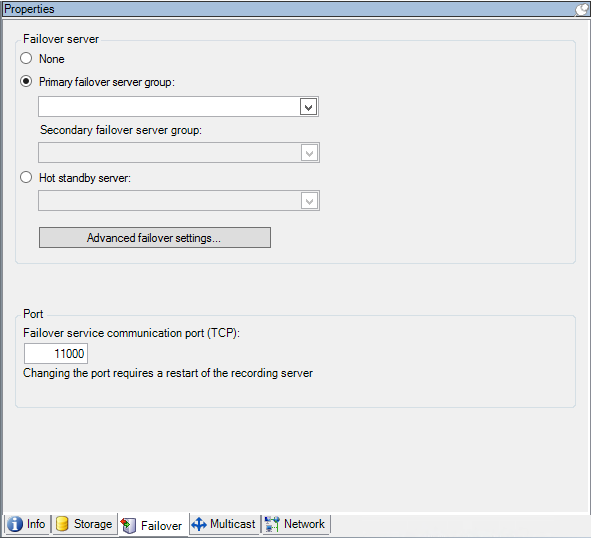
Om din organisation använder failover-inspelningsservrar, använd fliken Failover för att tilldela failover-servrar till inspelningsservrar, se Egenskaper för fliken Failover.
För detaljer om failover-inspelningsservrar, installation och inställningar, failover-grupper och deras inställningar, se Failover-inspelningsservrar.
Egenskaper för redundansflik
Namn | Beskrivning |
|---|---|
Inget | Välj en konfiguration utan failover-inspelningsservrar. |
Primär redundansservergrupp / Sekundär redundansservergrupp | Välj en reguljär redundanskonfiguration med en primär och möjligen en sekundär redundansservergrupp. |
Aktiv standby-server | Välj en aktiv standby-konfiguration med en dedikerad inspelningsserver som aktiv standby-server. |
Avancerade failover-inställningar | Öppnar fönstret Avancerade failover-inställningar:
|
Failover-tjänstkommunikationsport (TCP) | Som standard är portnumret 11000. Du använder denna port för kommunikation mellan inspelningsservrar och failover-inspelningsservrar. Om du ändrar port, måste inspelningsservern vara igång och måste vara ansluten till konfigurationsservern. |
Multicast-flik (inspelningsserver)
Ditt system stödjer multicast av live-dataströmmar från inspelningsservrar. Om flera XProtect Smart Client-användare vill se live-video från samma kamera, hjälper multicast till med att spara betydande systemresurser. Multicast är speciellt praktisk om du använder Matrix-funktionaliteten, där flera klienter vill ha live-video från samma kamera.
Multicast är endast möjlig för live-ström, inte för inspelad video/ljud.
Note
Om en inspelningsserver har mer än ett nätverksgränssnittskort är det bara möjligt att använda multicast på ett av dem. Via kan Management Client du ange vilken du vill använda.
Note
Om du använder redundansservrar, kom ihåg att även ange IP-adressen till nätverksgränssnittskortet på redundansservrarna (se fliken Multicast (redundansserver)).
Note
En framgångsrik implementering av multicast kräver också att du har konfigurerat din nätverksutrustning att endast vidarebefordra multicast-datapaket till önskad grupp av mottagare. Annars kanske multicast inte skiljer sig från broadcasting, vilket kan göra nätverkskommunikationen avsevärt långsammare.
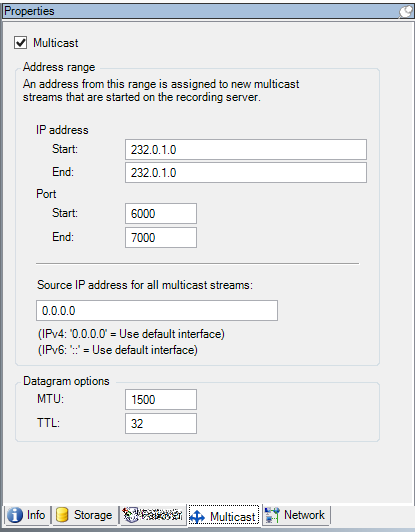
Tilldela IP-adressintervall
Ange det intervall du vill tilldela som adresser för multicast-strömmar från den valda inspelningsservern. Klienterna ansluter till dessa adresser när användarna visar multicast-video från inspelningsservern.
För varje multicast-kameraflöde måste IP-adressen och portkombinationen vara unika (IPv4 exempel: 232.0.1.0:6000). Du kan antingen använda en IP-adress och många portar, eller många IP-adresser och färre portar. Som standard föreslår systemet en enda IP-adress och ett intervall på 1000 portar, men du kan ändra detta efter behov.
IP-adresserna för multicast måste vara inom det intervall som definierats för dynamisk värdallokering av IANA. IANA är den myndighet som övervakar global IP-adressallokering.
Namn | Beskrivning |
|---|---|
IP-adress | I fältet Start, ange den första IP-adressen i det önskade intervallet. Ange sedan den senaste IP-adressen i intervallet i fältet Slut. |
Port | I fältet Start, ange det första portnumret i det önskade intervallet. Ange sedan det sista portnumret i intervallet i fältet Slut. |
Källans IP-adress för alla multicast-strömmar | Du kan bara multicast på ett nätverksgränssnittskort, så detta fält är relevant om din inspelningsserver har mer än ett nätverksgränssnittskort eller om den har ett nätverksgränssnittskort med mer än en IP-adress. För att använda inspelningsserverns standardgränssnitt, lämna värdet 0.0.0.0 (IPv4) eller :: (IPv6) i fältet. Om du vill använda ett annat nätverksgränssnittskort, eller en annan IP-adress på samma nätverksgränssnittskort, ange IP-adressen för det gränssnitt som krävs.
|
Ange alternativ för datagram
Ange inställningarna för datapaket (datagram) som överförs via multicast.
Namn | Beskrivning |
|---|---|
MTU | Maximal överföringsenhet, den största tillåtna fysiska datapaketstorleken (mätt i byte). Meddelanden som är större än den angivna MTU-enheten delas upp i mindre paket innan de skickas. Standardvärdet är 1500, vilket också är standard på de flesta Windows-datorer och Ethernet-nätverk. |
TTL | Time To Live, det största tillåtna antalet humle ett datapaket ska kunna färdas innan det kasseras eller returneras. Ett hopp är en punkt mellan två nätverksenheter, vanligtvis en router. Standardvärdet är 128. |
Fliken Nätverk (inspelningsserver)
Viktigt
Om du behöver få åtkomst till ditt VMS med XProtect Smart Client via ett publikt eller ej betrott nätverk, rekommenderar Milestone att du använder en säker anslutning via VPN. Detta bidrar till att säkerställa att kommunikationen mellan XProtect Smart Client och VMS-servern är skyddad.
Du anger en inspelningsservers publika IP-adress på fliken Nätverk.
Klienter kan ansluta från det lokala nätverket såväl som från Internet, och i båda fallen måste övervakningssystemet tillhandahålla lämpliga adresser så klienterna kan få tillgång till live och inspelad video från inspelningsservrarna:
När klienter ansluter lokalt ska övervakningssystemet svara med lokala adresser och portnummer
När klienter ansluter från Internet bör övervakningssystemet svara med inspelningsserverns publika adress. Detta är adressen till brandväggen eller NAT-routern (Network Address Translation), och ofta även ett annat portnummer. Adressen och porten kan sedan vidarebefordras till serverns lokala adress och port.