Fliken Integritetsmaskning (enheter)
Notera
Tillgänglig funktionalitet beror på vilket system du använder. Se den fullständiga funktionslistan som finns tillgänglig på produktöversiktsidan på webbsidan hos Milestone (<link xlink:href="https://www.milestonesys.com/products/software/xprotect-comparison/">https://www.milestonesys.com/products/software/xprotect-comparison/</link>).
Följande enheter har en flik för integritetsmaskning:
Kameror
På fliken Integritetsmaskning kan du aktivera och konfigurera integritetsskydd för vald kamera.
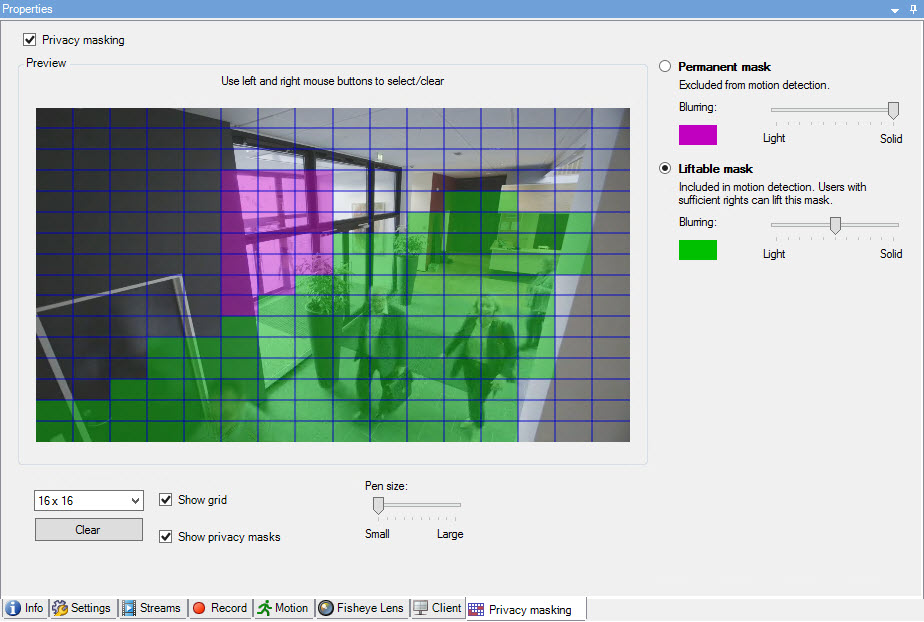
Uppgifter på fliken Integritetsmaskning
Namn | Beskrivning |
|---|---|
Integritetsmaskning | |
Permanent mask och lyftbar mask | Ange om du vill ha en permanent eller lyftbar integritetsmask: |
Uppgifter relaterade till integritetsmaskning
Aktivitet | Beskrivning |
|---|---|
Ändra tidsgränsen för lyfta integritetsmasker för Smart Client profilen associerad med rollen som har behörighet att lyfta integritetsmasker. | |
Aktivera eller inaktivera behörigheten att lyfta integritetsmasker för en roll. | |
Skapa en enhetsrapport med information om dina kamerors aktuella inställningar för integritetsmaskning. | Skapa en rapport över din konfiguration för integritetsmaskning |
Fliken Integritetsmaskning (egenskaper)
Namn | Beskrivning |
|---|---|
Rutnätsstorlek | Den valda rutnätsstorleken avgör rutnätets densitet, oavsett om rutnätet är synligt i förhandsvisningen eller inte. Välj mellan värdena 8×8, 16×16, 32×32 eller 64×64. |
Rensa | Rensar alla integritetsmasker du har angett. |
Visa rutnät | Markera kryssrutan Visa rutnät för att göra rutnätet synligt. |
Visa integritetsmasker | När du markerar kryssrutan Visa integritetsmasker (standard) visas permanenta integritetsmasker i lila i förhandsvisningen och lyftbara integritetsmasker i grönt. Milestone rekommenderar att du behåller rutan Visa integritetsmasker markerad så att du och dina kollegor kan se den aktuella konfigurationen för integritetsskydd. |
Pennstorlek | Använd skjutreglaget Pennstorlek för att ange storleken på de val du vill göra när du klickar och drar rutnätet för att markera områden. Standard är satt till liten, vilket motsvarar en kvadrat i rutnätet. |
Permanent mask | Visas i lila i förhandsvisningen på denna flik och på fliken Rörelse. Permanenta integritetsmasker är alltid synliga i XProtect Smart Client och kan inte lyftas. Kan användas för att dölja områden i videon som aldrig kräver övervakning, såsom allmänna områden där övervakning inte är tillåtet. Rörelsedetektering är exkluderat från permanenta masker. Du anger täckningen för integritetsmasker som antingen solid eller någon nivå av oskärpa. Täckningsinställningarna gäller för både live och inspelad video. |
Lyftbar mask | Visas i grönt i förhandsvisningen på denna flik. Lyftbara integritetsmasker kan lyftas in XProtect Smart Client av användare med tillräckliga användarbehörigheter. Som standard lyfts integritetsmaskerna i 30 minuter eller tills användaren tillämpar dem igen. Observera att integritetsmaskerna lyfts på video från alla kameror som användaren har tillgång till. Om XProtect Smart Client användaren inte har behörighet att lyfta integritetsmasker, frågar systemet efter en användare med behörighet att auktorisera lyftet. Du anger täckningen för integritetsmasker som antingen solid eller en nivå av oskärpa. Täckningsinställningarna gäller för både live och inspelad video. |
Oskarp | Använd skjutreglaget för att välja nivå på oskärpa för integritetsmaskerna i klienterna eller för att ställa in täckningen till solid. Som standard är täckningen för områden med permanenta integritetsmasker solid (ej transparent). Som standard är lyftbara integritetsmasker mellanoskarpa. Du kan informera klientanvändarna om utseendet på permanenta och lyftbara integritetsmasker, så de kan urskilja dem. |