Fönsterlayout
Notera
Illustrationen visar en typisk fönsterlayout. Du kan anpassa layouten så den kan se annorlunda ut på din dator.
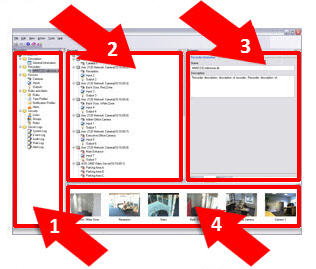
Fönstret Platsnavigering och Distribuerad systemshierarki
Fönstret Översikt
Fönstret Egenskaper
Fönstret Förhandsvisning
Fönstret Platsnavigering
Detta är ditt huvudnavigeringselement i Management Client. Det återspeglar namn, inställningar och konfigurationer för platsen du har loggat in på. Platsnamnet är synligt överst i fönstret. Funktionerna är grupperade i kategorier som återspeglar mjukvarans funktionalitet.
I fönstret Platsnavigering kan du konfigurera och hantera ditt system så det matchar dina behov. Om ditt system inte är ett system med en enda plats, utan inkluderar distribuerade platser, bör du tänka på att du hanterar dessa platser i fönstret Distribuerad systemshierarki.
Notera
Tillgänglig funktionalitet beror på vilket system du använder. Se den fullständiga funktionslistan som finns tillgänglig på produktöversiktsidan på webbsidan hos Milestone (<link xlink:href="https://www.milestonesys.com/products/software/xprotect-comparison/">https://www.milestonesys.com/products/software/xprotect-comparison/</link>).
Fönstret Distribuerad systemshierarki
Detta är ditt navigeringselement som visar alla Milestone Federated Architecture platser i en överordnad/underordnad systemshierarki.
Du kan välja en plats, logga in på den och platsen Management Client för den platsen startar. Platsen du är inloggad på återfinns alltid överst i hierarkin.
Fönstret Översikt
Visar en översikt över det objekt du har valt i fönstret Platsnavigering, till exempel en detaljerad lista. När du väljer ett element i fönstret Översikt visas vanligtvis egenskaperna i fönstret Egenskaper. När du högerklickar på element i fönstret Översikt får du tillgång till konfigurationsfunktionerna.
Fönstret Egenskaper
Visar egenskaperna för det element som markerats i fönstret Översikt. Egenskaperna visas på flera dedikerade flikar:

Fönstret Förhandsvisning
Fönstret Förhandsvisning visas när du arbetar med inspelningsservrar och enheter. Det visar förhandsvisningsbilder från valda kameror eller visar information om enhetens tillstånd. Exemplet visar en kameravisningsbild med information om upplösning och datahastighet för kamerans live-dataström:

Som standard gäller informationen som visas med kamerans förhandsvisningsbilder live-strömmar. Detta visas i grön text ovanför förhandsvisningen. Om du vill ha inspelningsströmningsinformation istället (röd text), välj Visa > Visa inspelningsströmmar i menyn.
Prestanda kan påverkas om fönstret Förhandsvisning visar förhandsvisningsbilder från flera kameror med en hög bildfrekvens. För att kontrollera antalet förhandsvisningsbilder och deras bildfrekvens, välj Alternativ > Allmänt i menyn.