Lägg till regler
När du lägger till regler guidas du av guiden Hantera regel som bara listar relevanta alternativ.
Det säkerställer att nödvändiga element inte saknas i en regel. Baserat på innehållet i din regel, föreslår den automatiskt lämpliga stoppåtgärder, dvs. vad som ska ske när regeln inte längre gäller, för att säkerställa att du inte oavsiktligt skapar en regel med oändlig varaktighet.
Händelser
När du lägger till en händelsebaserad regel kan du välja olika typer av händelser.
Se för Översikt över händelser att få en översikt och en beskrivning av de händelsetyper du kan välja.
Åtgärder och stoppåtgärder
När du lägger till regler kan du välja olika åtgärder.
Vissa av åtgärderna kräver en stoppåtgärd. Till exempel, om du väljer åtgärden Starta inspelning, startar inspelning och fortsätter potentiellt obegränsat. Som ett resultat av detta har åtgärden Starta inspelning en obligatorisk stoppåtgärd kallad Stoppa inspelning.
Guiden Hantera regel ser till att du anger stoppåtgärder vid behov:
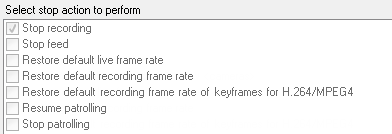
Välja stoppåtgärder. Notera i exemplet den obligatoriska stoppåtgärden (vald, inaktiverad), de icke-relevanta stoppåtgärderna (inaktiverad) och de valfria stoppåtgärderna (valbara).
Se Åtgärder och stoppåtgärder för en översikt över start- och stoppåtgärder som du kan välja.
Skapa en regel
Högerklicka på Regelobjektet > Lägg till regel. Detta öppnar guiden Hantera regel. Guiden guidar dig genom att ange innehållet i din regel.
Ange ett namn och en beskrivning för den nya regeln i fälten Namn respektive Beskrivning.
Välj relevant typ av villkor för regeln: antingen en regel som utför en eller flera åtgärder när en viss händelse inträffar, eller en regel som utför en eller flera åtgärder när du anger en specifik tidsperiod.
Klicka på Nästa för att gå till guidens andra steg. I det andra steget i guiden anger du ytterligare villkor för regeln.
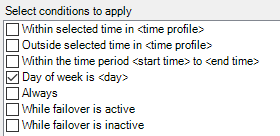
Välj ett eller fler villkor, till exempel veckodag är <day>:
Beroende på dina val redigerar du regelbeskrivningen i den nedre delen av guidefönstret:
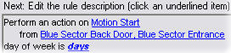
Klicka på de understrukna objekten i fetkursiv stil för att ange deras exakta innehåll. Om du till exempel klickar på länken Dagar i vårt exempel kan du välja en eller flera veckodagar då regeln ska gälla.
När du har angett dina exakta villkor, klicka på Nästa för att gå till nästa steg i guiden och välj vilka åtgärder regeln ska omfatta. Beroende på regelns innehåll och komplexitet kan du behöva ange fler steg, som stopphändelser och stoppåtgärder. Till exempel, om en regel anger att en enhet ska utföra en viss åtgärd under ett tidsintervall (till exempel torsdag mellan 08.00 och 10.30), kan guiden be dig ange vad som ska hända när tidsintervallet slutar.
Din regel är som standard aktiv när du har skapat den om regelns villkor uppfylls. Om du inte vill att regeln ska vara aktiv omedelbart, avmarkera kryssrutan Aktiv.
Klicka på Slutför.