Включение цифровой подписи для экспорта
Примечание
Доступные функции зависят от используемой системы. Просмотреть полных список функций, который приводится на странице обзора продукта, на веб-странице Milestone (<link xlink:href="https://www.milestonesys.com/products/software/xprotect-comparison/">https://www.milestonesys.com/products/software/xprotect-comparison/</link>).
Для записанного видео можно включить цифровую подпись: так пользователи клиента смогут убедиться, что с момента записи в него не вносились несанкционированные изменения. Пользователь проверяет аутентичность видео в XProtect Smart Client – Player после его экспорта.
Примечание
XProtect Smart Client Подпись также необходимо активировать на вкладке > Экспорты > Параметры экспорта > XProtectformat > Включить цифровую подпись. В противном случае кнопка Проверить подписи в XProtect Smart Client – Player не отображается.
На панели Навигация по сайту откройте раздел Серверы.
Нажмите кнопку Серверы записи.
На панели «Обзор» нажмите сервер записи, для которого требуется включить подпись.
В нижней части панели Свойства перейдите на вкладку Хранилище.
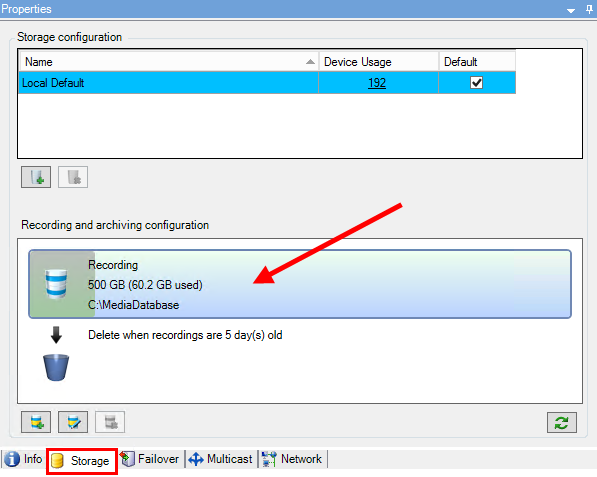
В разделе Настройки записи и архивирования дважды нажмите горизонтальную полоску, которой соответствует база данных записей. Откроется окно Настройки хранилища и записи.
Поставьте отметку в поле Подпись.
Нажмите кнопку OK.