Indicați un profil cronologic
În lista Profiluri cronologice, faceți clic dreapta pe Profiluri cronologice > Adăugare profil cronologic. Aceasta deschide fereastra Profil cronologic.
În fereastra Profil cronologic, introduceți un nume pentru noul profil cronologic în câmpul Nume. Opțional, introduceți o descriere a noului profil cronologic în câmpul Descriere.
În calendarul ferestrei Profil cronologic, selectați fie Vizualizare zi, Vizualizare săptămână sau Vizualizare lună, apoi faceți clic dreapta în calendar și selectați Adăugare oră unică sau Adăugare oră recurentă.
După ce ați specificat perioadele de timp pentru profilul dvs. cronologic, faceți clic pe OK în fereastra Profil cronologic. Sistemul dvs. adaugă noul profil cronologic la lista Profiluri cronologice. Dacă într-o etapă ulterioară doriți să editați sau să ștergeți profilul cronologic, faceți acest lucru și din lista Profiluri cronologice.
Adăugați o singură oră
Când selectați Adăugare oră unică, apare fereastra Selectare oră:
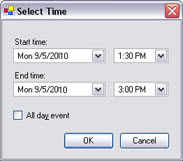
Formatul orei și al datei poate fi diferit pe sistemul dvs.
În fereastra de selectare a orei, specificați ora de pornire și de sfârșit. Dacă timpul este disponibil pentru a acoperi zile întregi, selectați caseta de evenimente Toată ziua.
Faceți clic pe OK.
Adăugați o oră recurentă
Când selectați Adăugare timp recurent, apare fereastra Selectare timp recurent:
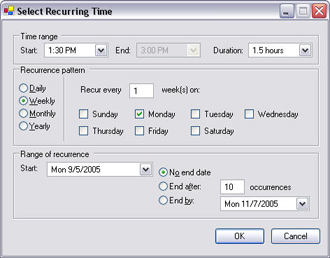
În fereastra de selectare a orei, specificați intervalul de timp, modelul de recurență și intervalul de recurență.
Faceți clic pe OK.
Notă
Un profil cronologic poate conține mai multe perioade de timp. Dacă doriți ca profilul dvs. cronologic să conțină perioade de timp suplimentare, adăugați mai multe ore unice sau ore recurente.