Filă Presetări (dispozitive)
Următoarele dispozitive au o filă Presetări:
Camere PTZ care acceptă poziții presetate
Pe fila Presetări, puteți să creați sau să importați poziții presetate, de exemplu:
În regulile pentru a face o cameră PTZ (cu funcții de repoziționare și zoom) să se deplaseze într-o anumită poziție presetată atunci când are loc un eveniment
În patrulare, pentru mișcarea automată a unei camere PTZ între un număr de poziții presetate
Pentru activare manuală de către XProtect Smart Client utilizatori
Alocați permisiunea PTZ rolurilor din fila Securitate generală sau din fila PTZ.
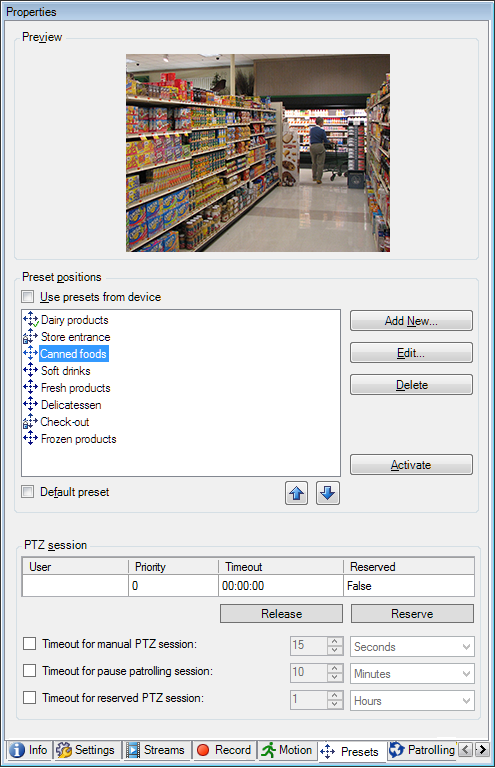
Activități în fila Presetări
Nume | Descriere |
|---|---|
Nou | Adăugați o poziție presetată pentru o cameră în sistem: |
Utilizați presetările de pe dispozitiv | Adăugați o poziție presetată pentru o cameră PTZ pe camera în sine: |
Presetare implicită | Alocați una dintre pozițiile presetate ale camerei PTZ ca poziție presetată implicită a camerei: |
Editați | Editați o poziție presetată existentă definită în sistem: Editați o poziție presetată pentru o cameră (doar tipul 1) Editați numele unei poziții presetate definite în cameră: Redenumiți o poziție presetată pentru o cameră (numai tipul 2) |
Blocat | Bifați această casetă de selecție pentru a bloca o poziție presetată. Puteți să blocați o poziție presetată dacă doriți să împiedicați actualizarea sau ștergerea unei presetări de către utilizatorii din XProtect Smart Client România sau de către utilizatorii cu permisiuni limitate de securitate. Presetările blocate sunt indicate cu această Puteți bloca presetările ca parte a adăugării (vedeți Adăugați o poziție presetată (tip 1)) și editării (vedeți Editați o poziție presetată pentru o cameră (doar tipul 1)). |
Activați | Faceți clic pe acest buton pentru a testa poziția presetată a camerelor: |
Rezervați și eliberați | Nu permiteți altor utilizatori să preia controlul asupra camerei și eliberați rezervarea. Administratorii cu permisiuni de securitate pentru a rula o sesiune PTZ rezervată pot rula camera PTZ în acest mod. Acest lucru previne preluarea controlului de către alți utilizatori asupra camerei. Cu permisiuni suficiente, puteți elibera sesiunile PTZ rezervate ale altor utilizatori: |
Sesiune PTZ | Monitorizați dacă sistemul patrulează în prezent sau dacă un utilizator a preluat controlul: Vizualizați starea camerelor PTZ și gestionați expirarea timpului pentru camere: |

Proprietăți sesiune PTZ
Tabelul de sesiuni PTZ arată starea curentă a camerei PTZ.
Nume | Descriere |
|---|---|
Utilizator | Afișează utilizatorul care a apăsat butonul Rezervat și controlează momentan camera PTZ. Dacă o sesiune de patrulare este activată de sistem, aceasta afișează patrularea. |
Prioritate | Afișează prioritatea PTZ a utilizatorului. Puteți prelua sesiunile PTZ doar de la utilizatorii cu o prioritate mai mică decât dvs. |
Expirare | Afișează timpul rămas din sesiunea PTZ curentă. |
Rezervat | Indică dacă sesiunea curentă este o sesiune PTZ rezervată sau nu:
|
Casetele de selectare din secțiunea sesiune PTZ vă permit să modificați următoarele temporizări pentru fiecare cameră PTZ.
Nume | Descriere |
|---|---|
Expirare pentru sesiunea PTZ manuală | Precizați perioada de expirare pentru sesiunile PTZ manuale pe această cameră dacă doriți ca expirarea să fie diferită de perioada implicită. Precizați perioada implicită în meniul Instrumente din Opțiuni. |
Timpul a expirat pentru întreruperea patrulării sesiunii PTZ | Precizați perioada de expirare pentru întreruperea patrulării sesiunilor PTZ pe această cameră dacă doriți ca expirarea să fie diferită de perioada implicită. Precizați perioada implicită în meniul Instrumente din Opțiuni. |
Expirare pentru sesiunea PTZ rezervată | Precizați perioada de expirare pentru sesiunile PTZ rezervate pe această cameră dacă doriți ca expirarea să fie diferită de perioada implicită. Precizați perioada implicită în meniul Instrumente din Opțiuni. |