Servidores de gravação (nó Servidores)
Janela Configurações do servidor de gravação
Ao clicar com o botão direito do mouse no ícone do Recording Server Manager da bandeja e selecionar Alterar configurações, você pode especificar o seguinte:
Nome | Descrição |
|---|---|
Endereço | Endereço IP (exemplo: 123.123.123.123) ou o nome do host do servidor de gerenciamento (exemplo: nossoservidor) para o qual o servidor de gravação deve ser conectado. Essas informações são necessárias para que o servidor de gravação possa se comunicar com o servidor de gerenciamento. |
Porta | Número da porta a ser utilizada na comunicação com o servidor de gerenciamento. O padrão é a porta 9000. Você pode mudar isso, caso precise. |
Porta do servidor web | Número da porta a ser usado para lidar com solicitações de servidor web, por exemplo, para lidar com comandos de controle de câmera PTZ e para navegar e solicitações ao vivo do XProtect Smart Client. O padrão é a porta 7563. Você pode mudar isso, caso precise. |
Criptografe conexões do servidor de gerenciamento para o servidor de gravação | Antes de habilitar a criptografia e selecionar um certificado de autenticação do servidor na lista, certifique-se de habilitar a criptografia no servidor de gerenciamento primeiro e de que o certificado do servidor de gerenciamento é confiável no servidor de gravação. |
Criptografe conexões para clientes e serviços que realizam fluxo de dados | Antes de ativar a criptografia e selecionar o certificado de autenticação da lista, certifique-se de que o certificado é confiável em todos os computadores executando clientes e serviços que recuperam fluxos de dados do servidor de gravação. XProtect Smart Client e todos os serviços que recuperam fluxos de dados do servidor de gravação devem ser atualizados para a versão 2019 R1 ou superior. Algumas soluções de terceiros criadas usando versões do MIP SDK anteriores à 2019 R1 podem precisar ser atualizadas. Para verificar se seu servidor de gravação usa criptografia, consulte Visualizar status de criptografia para clientes. |
Detalhes | Visualize as informações do Repositório de certificados do Windows sobre o certificado selecionado. |
Propriedades de servidores de gravação
Guia Informações (servidor de gravação)
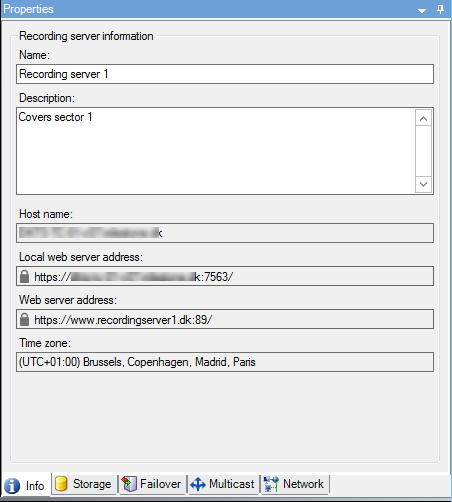
Na guia Informações, você pode verificar ou editar o nome e a descrição do servidor de gravação.
Você pode visualizar o nome do host e endereços. O ícone de cadeado na frente do endereço do servidor de web indica a comunicação criptografa com os clientes e serviços que recuperam fluxos de dados desse servidor de gravação.
Nome | Descrição |
|---|---|
Nome | É possível escolher inserir um nome para o servidor de gravação. O nome é usado no sistema e nos clientes quando o servidor de gravação estiver listado. O nome não tem que ser único. Quando você renomeia um servidor de gravação, o nome é alterado globalmente no Management Client. |
Descrição | É possível escolher inserir uma descrição que aparece em uma série de listas dentro do sistema. Uma descrição não é obrigatória. |
Nome do host | Mostra o nome do host do servidor de gravação. |
Endereço do servidor Web local | Exibe o endereço local do servidor de web do servidor de gravação. Use o endereço local, por exemplo, para lidar com os comandos de controle da câmera PTZ e para lidar com solicitações de navegação e exibição ao vivo do XProtect Smart Client. O endereço inclui o número da porta que é usado para comunicação do servidor de web (geralmente porta 7563). Se você ativar a criptografia para clientes e servidores que recuperam fluxos de dados do servidor de gravação, um ícone de cadeado aparecerá, e o endereço incluirá https em vez de http. |
Endereço do servidor web | Exibe o endereço público do servidor de web do servidor de gravação na Internet. Se sua instalação usar um firewall ou roteador NAT, insira o endereço do firewall ou roteador NAT para que os clientes que acessam o sistema de monitoramento na internet possam se conectar ao servidor do sistema de gravação. Especifique o endereço público e o número da porta na guia Rede. Se você ativar a criptografia para clientes e servidores que recuperam fluxos de dados do servidor de gravação, um ícone de cadeado aparecerá, e o endereço incluirá https em vez de http. |
Fuso horário | Exibe o fuso horário em que o servidor de gravação está localizado. |
Guia Armazenamento (servidor de gravação)
Na guia Armazenamento, você pode configurar, gerenciar e visualizar armazenamentos para os servidores de gravação selecionados.
Para armazenamento e arquivos de gravação, a barra horizontal mostra a quantidade atual de espaço livre. Você pode especificar o comportamento do servidor de gravação no caso de armazenamento de gravações ficar disponível. Isso é principalmente relevante se seu sistema inclui servidores de emergência.
Se estiver usando a Proteção de evidências, haverá uma linha vermelha vertical mostrando o espaço usado para filmagens de proteção de evidências.
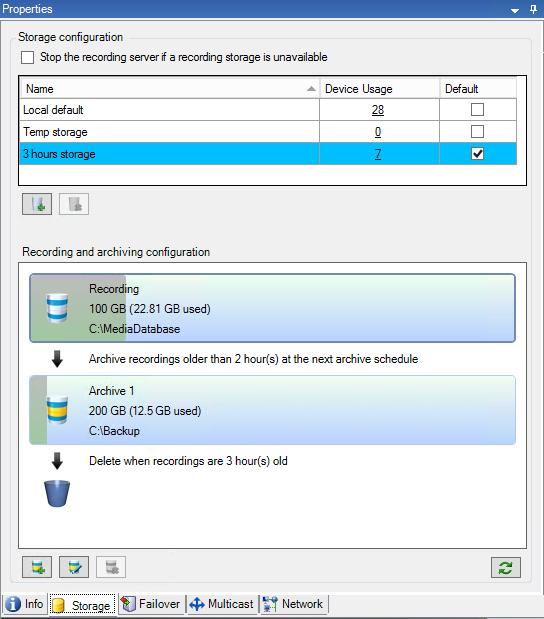
Propriedades das configurações de armazenamento e gravação
Nota
As funcionalidades disponíveis dependem do sistema que você estiver usando. Veja a lista completa de recursos, que está disponível na página de visão geral do produto no Milestone site (<link xlink:href="https://www.milestonesys.com/products/software/xprotect-comparison/">https://www.milestonesys.com/products/software/xprotect-comparison/</link>).
Para acessar as configurações de armazenamento e gravação, clique no ícone Editar Armazenamento de Gravação:
Na caixa de diálogo Configurações de armazenamento e gravação, especifique o seguinte:
Nome | Descrição |
|---|---|
Nome | Mude o nome do armazenamento, se necessário. Os nomes devem ser exclusivos. |
Caminho | Especifique o caminho para o diretório no qual você salva as gravações neste armazenamento. O armazenamento não precisa estar necessariamente localizado no computador do servidor de gravação. Se o diretório não existir, você pode criá-lo. As unidades de rede devem estar especificadas usando o formato UNC (Convenção de nomeação universal), exemplo: |
Tempo de retenção | Especifique por quanto tempo as gravações longas devem ficar no arquivo antes de serem excluídas ou movidas para o próximo arquivo (dependendo das configurações de arquivo). O período de retenção deve sempre ser maior do que o período de retenção do arquivo anterior ou banco de dados de gravação padrão. Isso é porque o número de dias de retenção especificados por um arquivo inclui todos os períodos de retenção em mencionados anteriormente no processo. |
Tamanho máximo | Selecione o número máximo de gigabytes dos dados de gravação a ser salvo no banco de dados de gravação. Dados de gravação que excedam o um número especificado de gigabytes são movidos automaticamente ao primeiro arquivo da lista – se algum for especificado – ou apagados. ImportanteQuando há menos de 5 GB de espaço livre, o sistema sempre autoarquiva (ou exclui se não foi definido o arquivo próximo) os dados mais antigos em um banco de dados. Se houver menos de 1GB de espaço livre, os dados são excluídos. Um banco de dados sempre requer 250MB de espaço livre. Se você atinge este limite (se os dados não forem apagados rápido o suficiente), nenhum dado a mais é escrito no banco de dados até que se tenha liberado espaço suficiente. O tamanho máximo real de seu banco de dados é a quantidade de gigabytes especificada, menos 5GB. |
Assinando | Permite uma assinatura digital nas gravações. Isso significa, por exemplo, que o sistema confirma que o vídeo exportado não sofreu modificações ou adulterações quando reproduzido. O sistema usa o algoritmo SHA-2 para assinatura digital. |
Criptografia | Selecione o nível de criptografia das gravações:
O sistema usa o algoritmo AES-256 para criptografia. Se você selecionar Leve (menos uso da CPU), uma parte da gravação será criptografada. Se você selecionar Forte (mais uso da CPU), a gravação inteira será criptografada. Se escolher habilitar a criptografia, deve especificar também uma senha abaixo. |
Senha | Insira uma senha para os usuários cuja visualização dos dados criptografados é permitida. Milestone recomenda que você use senhas fortes. Senhas fortes não contêm palavras que podem ser encontradas em um dicionário nem são parte do nome do usuário. Elas incluem oito ou mais caracteres alfa-numéricos, letras maiúsculas e minúsculas e caracteres especiais. |
Propriedades de configurações de arquivamento
Para acessar as configurações do arquivo, clique no ícone Adicionar arquivo:

Na caixa de diálogo Configurações de Arquivo, especifique o seguinte:
Nome | Descrição |
|---|---|
Nome | Mude o nome do armazenamento, se necessário. Os nomes devem ser exclusivos. |
Caminho | Especifique o caminho para o diretório no qual você salva as gravações neste armazenamento. O armazenamento não precisa estar necessariamente localizado no computador do servidor de gravação. Se o diretório não existir, você pode criá-lo. As unidades de rede devem estar especificadas usando o formato UNC (Convenção de nomeação universal), exemplo: |
Tempo de retenção | Especifique por quanto tempo as gravações longas devem ficar no arquivo antes de serem excluídas ou movidas para o próximo arquivo (dependendo das configurações de arquivo). O período de retenção deve sempre ser maior do que o período de retenção do arquivo anterior ou banco de dados de gravação padrão. Isso é porque o número de dias de retenção especificados por um arquivo inclui todos os períodos de retenção em mencionados anteriormente no processo. |
Tamanho máximo | Selecione o número máximo de gigabytes dos dados de gravação a ser salvo no banco de dados de gravação. Dados de gravação que excedam o um número especificado de gigabytes são movidos automaticamente ao primeiro arquivo da lista – se algum for especificado – ou apagados. ImportanteQuando há menos de 5 GB de espaço livre, o sistema sempre autoarquiva (ou exclui se não foi definido o arquivo próximo) os dados mais antigos em um banco de dados. Se houver menos de 1GB de espaço livre, os dados são excluídos. Um banco de dados sempre requer 250MB de espaço livre. Se você atinge este limite (se os dados não forem apagados rápido o suficiente), nenhum dado a mais é escrito no banco de dados até que se tenha liberado espaço suficiente. O tamanho máximo real de seu banco de dados é a quantidade de gigabytes especificada, menos 5GB. |
Programação | Especifique uma programação de arquivamento que descreva os intervalos com os quais o processo de arquivamento deve começar. Você pode arquivar muito frequentemente (em princípio, a cada hora durante todo o ano) ou muito raramente (por exemplo, cada primeira segunda-feira a cada 36 meses). |
Reduzir taxa de quadros | Para reduzir FPS ao arquivar, marque caixa de seleção Reduzir taxa de quadros e configure um quadro por segundo (FPS). A redução das taxas de quadros por um determinado número de FPS faz suas gravações ocuparem menos espaço no arquivo, mas também reduz a qualidade do seu arquivo. MPEG-4/H.264/H.265 reduz automaticamente para quadros-chave como um mínimo de. 0.1 = 1 quadro por 10 segundos. |
Guia Recuperação de falha (servidor de gravação)
Nota
As funcionalidades disponíveis dependem do sistema que você estiver usando. Veja a lista completa de recursos, que está disponível na página de visão geral do produto no Milestone site (<link xlink:href="https://www.milestonesys.com/products/software/xprotect-comparison/">https://www.milestonesys.com/products/software/xprotect-comparison/</link>).
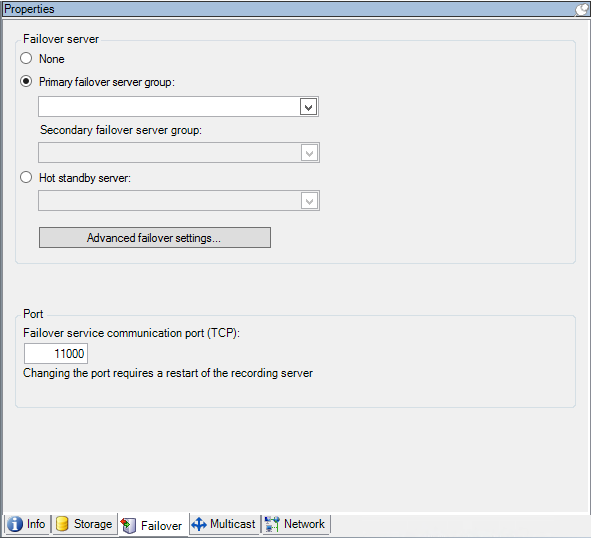
Se a sua organização usa servidores de gravação de failover, use a aba Failover para atribuir servidores de failover aos servidores de gravação, consulte Propriedades da aba Failover.
Para obter detalhes sobre servidores do sistema de gravação ininterrupta, instalação e configurações, grupos de failover e suas configurações, consulte Servidores de gravação de failover.
Propriedades da aba Failover
Nome | Descrição |
|---|---|
Nenhum | Selecione uma configuração sem servidores de gravação de failover. |
Grupo do servidor de emergência primário/Grupo do servidor de emergência secundário | Selecione uma configuração de failover regular com um primário e possivelmente um grupo do servidor de failover secundário. |
Servidor em hot standby | Selecione uma configuração de espera ativa com um servidor de gravação dedicado como servidor em espera ativa. |
Configurações avançadas de failover | Abre a janela Configurações avançadas de failover:
|
Porta (TCP) de comunicação do serviço de recuperação de falha | Por padrão, o número de porta é 11000. Você usa esta porta para comunicação entre servidores de gravação e servidores de gravação de failover. Se você alterar a porta, o servidor de gravação deve estar em execução e deve estar conectado ao servidor de gerenciamento. |
Guia Multicast (servidor de gravação)
Seu sistema suporta multicasting de transmissões ao vivo de servidores de gravação. Se muitos usuários do XProtect Smart Client quiserem ver o vídeo ao vivo da mesma câmera, o multicasting ajuda a poupar recursos consideráveis do sistema. A multicasting é especialmente útil se você usar a funcionalidade do Matrix, onde múltiplos clientes necessitam de vídeo ao vivo da mesma câmera.
Multicasting somente é possível para fluxos ao vivo, não para vídeo/áudio gravados.
Note
Se um servidor de gravação tem mais que uma placa de interface de rede, somente é possível usar multicasting em uma delas. Através do Management Client, você pode especificar qual delas usar.
Note
Se você estiver usando servidores de failover, lembre-se de também especificar o endereço IP da placa de interface de rede nos servidores de failover (consulte Guia Multicast (servidor de emergência)).
Note
A implantação de multicasting bem sucedida também requer que você configure seu equipamento de rede para retransmitir pacotes de dados para somente o grupo de destinatários solicitados. Senão, o multicasting pode não ser diferente de emissão, que pode significativamente desacelerar a comunicação de rede.
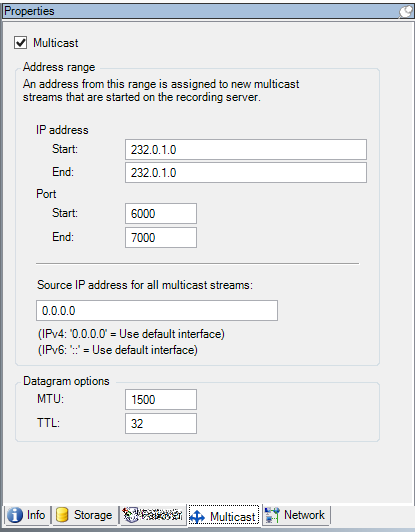
Atribuir intervalo de endereços IP
Especifique o intervalo que você quer atribuir como endereços para fluxos de multicast do servidor de gravação selecionado. Os clientes se conectam a esses endereços quando os usuários visualizam o vídeo multicast a partir do servidor de gravação.
Para cada alimentação de câmera de multicast, a combinação endereço e porta IP deve ser única (IPv4 exemplo: 232.0.1.0:6000). Você pode usar um endereço IP e muitas portas, ou muitos endereços IP e menos portas. Por padrão, o sistema sugere um único endereço IP e uma variedade de 1.000 portas, mas você pode mudar isso, conforme necessário.
Endereços IP para multicasting devem estar dentro do intervalo definido para a alocação de host dinâmico pela IANA. IANA é a autoridade que supervisiona a atribuição de endereços IP globais.
Nome | Descrição |
|---|---|
Endereço IP | No campo Iniciar, especifique o primeiro endereço IP no intervalo desejado. Então especifique o último endereço IP do intervalo no campo Fim. |
Porta | No campo Iniciar, especifique o primeiro número da porta no intervalo desejado. Em seguida, especifique o último número da porta do intervalo no campo Fim. |
Endereço IP de origem para todos os fluxos multicast | Você só pode fazer transmissão multicast em um cartão de interface de rede, portanto este campo é relevante se seu servidor de gravação tem mais que um cartão de interface de rede ou se tem um cartão de interface de rede com mais de um endereço IP. Para usar a interface padrão do servidor de gravação, deixe o valor 0.0.0.0 (IPv4) ou: (IPv6) no campo. Se você quer usar outro cartão de interface de rede ou endereço de IP diferente no mesmo cartão de interface de rede, especifique o endereço IP da interface solicitada.
|
Especificar opções de conjunto de dados
Especifique as configurações para pacotes de dados (datagramas) transmitidos através da multicast.
Nome | Descrição |
|---|---|
MTU | Unidade de transmissão máxima, a maior tamanho do pacote de dados físico permitido (medidos em bytes). Mensagens maiores que o MTU especificado são divididas em pacotes menores antes de serem enviadas. O valor padrão é 1500, que também é o padrão na maioria dos computadores com Windows e redes Ethernet. |
TTL | Time To Live (tempo para ao vivo), o maior número permitido de saltos que um pacote de dados deve ser capaz de se deslocar antes de ser descartado ou devolvido. Um salto é um ponto entre dois dispositivos de rede, tipicamente um roteador. O valor padrão é 128. |
Guia Rede (servidor de gravação)
Importante
Se você precisar acessar o VMS com XProtect Smart Client por meio de uma rede pública ou não confiável, a Milestone recomenda que você use uma conexão segura por meio de VPN. Isso ajuda a garantir que a comunicação entre o XProtect Smart Client e o servidor VMS seja protegida.
Você define um endereço de servidor IP público do servidor de gravação na aba rede de trabalho.
Cliente podem conectar a partir de uma rede local bem como pela Internet e, em ambos os casos, o sistema de monitoramento deve fornecer endereços adequados para que os clientes possam acessar vídeos gravados ou em tempo real de seus servidores de gravação:
Quando clientes conectam localmente, o sistema de monitoramento deve responder com endereços locais e número de portas
Quando clientes se conectam pela internet, o sistema de monitoramento deve responder com o endereço público do servidor de gravação. Este é o endereço do firewall ou roteador NAT (Network Address Translation), e frequentemente também um número de porta diferente. O endereço e a porta podem então ser encaminhados para o endereço local e a porta do servidor.