Gerenciar serviços de servidor
No computador que executa serviços do servidor, você encontra os ícones da bandeja do gerenciador do servidor na área de notificação. Por meio destes ícones, você pode obter informações sobre os serviços e executar certas tarefas. Isso inclui, por exemplo, verificar o estado dos serviços, visualizar registros ou mensagens de status e iniciar ou interromper os serviços.
Ícones de bandeja do gerenciador do servidor
Os ícones de bandeja na tabela mostram os diferentes estados dos serviços em execução no servidor de gerenciamento, servidor de gravação, servidor do sistema de gravação ininterrupta e servidor de eventos. Eles estão visíveis nos computadores com os servidores instalados, na área de notificação:
Management Server Manager | Recording Server Manager | Event Server Manager | Failover Recording Server Manager | Descrição |
|---|---|---|---|---|
 |  |  |  | Executando Aparece quando um serviço de servidos está ativado e iniciado. NotaSe o serviço Failover Recording Server estiver em execução, ele pode assumir se o servidor de gravação padrão falhar. |
 |  |  |  | Parado Aparece quando um serviço de servidor tiver parado. NotaSe o serviço Failover Recording Server parar, ele não pode assumir se o servidor de gravação padrão falhar. |
 |  |  |  | Começando Aparece quando um serviço de servidor está em processo de inicialização. Sob circunstâncias normais, o ícone de bandeja muda, após um breve período, para Executando. |
 |  |  | Parando Aparece quando um serviço de servidor está em processo de interrupção. Sob circunstâncias normais, o ícone de bandeja muda, após um breve período, para Interrompido. | |
 |  | Em estado indeterminado Aparece quando o serviço do servidor é carregado inicialmente e até a primeira informação ser recebida, após o que o ícone de bandeja, sob circunstâncias normais muda para Iniciando e depois, para Executando. | ||
 |  | Executando offline Aparece normalmente, quando o servidor de gravação ou o serviço de gravação Failover está em execução, mas o serviço Management Server não. |
Iniciar ou interromper o serviço Management Server
O ícone da bandeja Management Server Manager indica o estado do serviço Management Server, por exemplo Executando. Por meio desse ícone, você pode iniciar ou interromper o serviço Management Server. Se você interromper o serviço Management Server, não poderá usar o Management Client.
Na área de notificações, clique com o botão direito no ícone da bandeja do Management Server Manager. Um menu de contexto aparece.
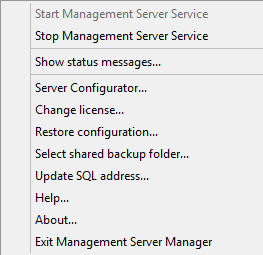
Se o serviço tiver sido interrompido, clique em Iniciar serviço Management Server para iniciá-lo. O ícone da bandeja muda, refletindo o novo status.
Para parar o serviço, clique em Parar serviço Management Server.
Nota
Para obter mais informações, consulte Ícones da bandeja do gerenciador do servidor.
Iniciar ou interromper o serviço Recording Server
O ícone da bandeja Recording Server Manager indica o estado do serviço Recording Server, por exemplo Executando. Por meio desse ícone, você pode iniciar ou interromper o serviço Recording Server. Se você interromper o serviço Recording Server, seu sistema não poderá interagir com dispositivos conectados ao servidor. Isto significa que você não pode visualizar o vídeo ao vivo ou gravar vídeos.
Na área de notificações, clique com o botão direito no ícone da bandeja do Recording Server Manager.
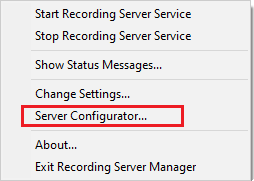
Se o serviço tiver parado, clique em Iniciar Recording Server serviço para iniciá-lo. O ícone da bandeja muda, refletindo o novo status.
Para interromper o serviço, clique em Interromper Recording Server serviço.
Nota
Para obter mais informações, consulte Ícones da bandeja do gerenciador do servidor.
Visualizar mensagens de status para o servidor de gerenciamento ou para o servidor de gravação
Na área de notificações, clique com o botão direito no ícone relevante da bandeja.
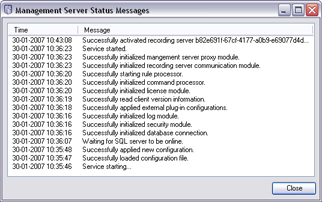
Selecione Exibir mensagens de status. Dependendo tipo de servidor, ou a janela Mensagens de status do servidor de gerenciamento ou Mensagens de status do servidor de gravação aparece, listando mensagens de status com carimbo de horário:
Gerenciar a criptografia com o Server Configurator
Use o Server Configurator para selecionar certificados em servidores locais para a comunicação criptografada e registrar serviços do servidor para torná-los qualificados a se comunicar com os servidores.
Abrir o Server Configurator no menu iniciar do Windows, do ícone de bandeja do servidor de gerenciamento ou do ícone da bandeja do servidor de gravação. Consulte Server Configurator (Utilidade).
Para obter mais informações, consulte: Certificates guide for Milestone XProtect products.
Iniciar, parar ou reiniciar o serviço Event Server
O ícone da bandeja Event Server Manager indica o estado do serviço Event Server, por exemplo Executando. Por meio desse ícone, você pode iniciar, interromper ou reiniciar o serviço Event Server. Se você interromper o serviço, partes do sistema não funcionarão, incluindo eventos e alarmes. Contudo, você ainda poderá visualizar e gravar vídeos. Para obter mais informações, consulte Como parar o serviço Event Server.
Clique com o botão direito no ícone da bandeja do Event Server Manager, na área de notificação.
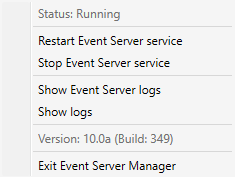
Se o serviço tiver sido interrompido, clique em Iniciar serviço Event Server para iniciá-lo. O ícone da bandeja muda, refletindo o novo status.
Para reiniciar ou interromper o serviço, clique em Reiniciar serviço Event Server ou Parar serviço Event Server.
Nota
Para obter mais informações sobre os ícones de bandeja, consulte Ícones de bandeja do gerenciador do servidor.
Como parar o serviço Event Server
Ao instalar os plug-ins do MIP no servidor de eventos, você precisa primeiro interromper o serviço Event Server e, depois, reiniciá-lo. Enquanto o serviço estiver parado, muitas áreas do sistema VMS não funcionarão:
Nenhum evento ou alarme será armazenado no servidor de eventos. Ainda assim, os eventos do sistema e do dispositivo ainda ativarão ações, como, por exemplo, iniciar gravações
Extensões do XProtect não funcionam no XProtect Smart Client e não podem ser configuradas usando o Management Client.
Eventos analíticos não funcionam
Eventos genéricos não funcionam
Nenhum alarme é disparado
No XProtect Smart Client, itens de visualização de mapa, itens de visualização de lista de alarme e o espaço de trabalho do gerenciador de alarmes não funcionam.
Os plug-ins do MIP no servidor de eventos não podem ser executados.
Os plug-ins do MIP no Management Client e XProtect Smart Client não funcionam corretamente
Visualizar registros do servidor de eventos ou do MIP
Você pode visualizar informações com carimbo de data/hora sobre as atividades do servidor de eventos no registro do servidor de eventos. Informações sobre integrações de terceiros são registradas no registro do MIP, em uma subpasta na pasta Servidor de eventos.
Clique com o botão direito no ícone da bandeja do Event Server Manager, na área de notificação. Um menu de contexto aparece.
Para visualizar as 100 linhas mais recentes no registro do servidor de eventos, clique em Mostrar registros do Servidor de eventos. Um visualizador de registro é exibido.
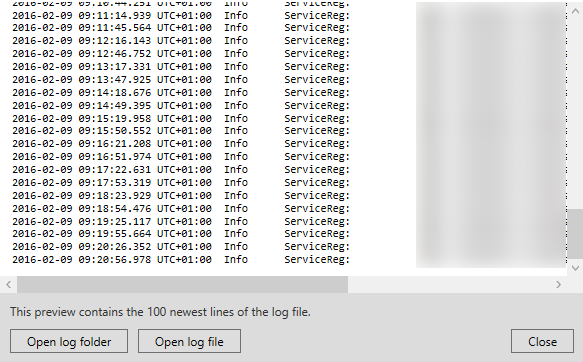
Para visualizar o arquivo de registro, clique em Abrir arquivo de registro.
Para abrir a pasta de registro, clique em Abrir pasta de registro.
Para visualizar as 100 linhas mais recentes do registro do MIP, volte ao menu de contexto e clique em Mostrar registros do MIP. Um visualizador de registro é exibido.
Nota
Se alguém remove o arquivo de registro do diretório de registros, os itens do menu ficam indisponíveis. Para abrir o visualizador de registro, você precisa antes copiar o arquivo de registro de volta em sua pasta: C:\ProgramData\Milestone\XProtectEvent Server\logs.
Digite a senha da configuração do sistema atual
Se a senha de configuração do sistema tiver sido alterada no servidor de gerenciamento, você deve inserir a senha de configuração do sistema atual no servidor de eventos para que os componentes do sistema continuem a funcionar.
Clique com o botão direito no ícone da bandeja do Event Server Manager, na área de notificação. Um menu de contexto aparece.
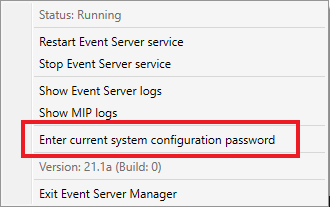
Clique em Digite a senha da configuração do sistema atual.
Insira a mesma senha de configuração do site que foi inserida no servidor de gerenciamento.