Określ profil czasowy
Na liście profili czasowych kliknij prawym przyciskiem myszy opcję Profile czasowe > Dodaj profil czasowy. Spowoduje to otwarcie okna Profil czasowy.
W oknie Profil czasowy wprowadź nazwę dla nowego profilu czasowego w polu Nazwa. Opcjonalnie wprowadź opis nowego profilu czasowego w polu Opis.
W oknie kalendarza profilu czasowego wybierz opcję Widok dnia, Widoktygodnia lub Widok miesiąca, a następnie kliknij prawym przyciskiem myszy w kalendarzu i wybierz opcję Dodaj jeden raz lub Dodaj czas powtarzający się.
Po określeniu okresów dla profilu czasowego kliknij przycisk OK w oknie Profil czasowy. System dodaje nowy profil czasowy do listy profili czasowych. Jeśli na późniejszym etapie użytkownik chce edytować lub usunąć profil czasowy, robi to również z listy profili czasowych.
Dodaj jeden raz
Po wybraniu opcji Dodaj jeden raz, pojawi się okno Wybierz czas:
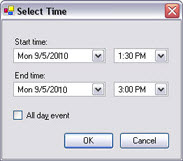
Format godziny i daty w systemie może się różnić.
W oknie Wybierz czas określ czas rozpoczęcia i czas zakończenia. Jeśli czas ma obejmować całe dni, zaznacz pole Zdarzenie całodzienne.
Kliknij przycisk OK.
Dodaj czas powtarzający się
Po wybraniu opcji Dodaj czas cykliczny pojawi się okno Wybierz czas cykliczny:
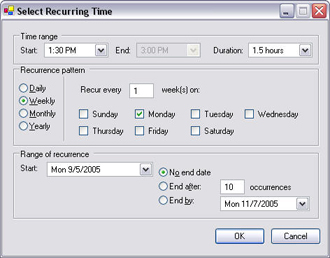
W oknie Wybierz czas określ zakres czasu, wzorzec powtarzalności i zakres powtarzalności.
Kliknij przycisk OK.
Uwaga
Profil czasowy może zawierać kilka okresów. Jeśli chcesz, aby profil czasowy zawierał dalsze przedziały czasu, dodaj więcej pojedynczych lub powtarzających się przedziałów czasu.