Karta Ustawienia wstępne (urządzenia)
Następujące urządzenia mają kartę Ustawienia wstępne:
Kamery PTZ obsługujące wstępnie ustawione pozycje
Na karcie Ustawienia wstępne można utworzyć lub zaimportować wstępnie ustawione pozycje, na przykład:
W regułach dotyczących przesuwania kamery PTZ (obrót/pochylenie/powiększenie) do określonej wstępnie ustawionej pozycji w przypadku wystąpienia zdarzenia
Podczas patrolowania w celu automatycznego ruchu kamery PTZ między określoną liczbą wstępnie ustawionych pozycji
Do ręcznej aktywacji przez użytkowników XProtect Smart Client
Uprawnienia PTZ można przypisać do ról na karcie Ogólne bezpieczeństwo lub karcie PTZ.
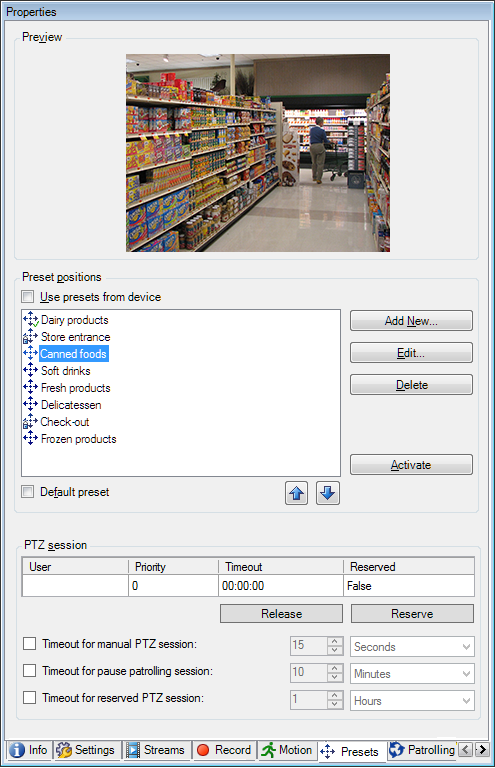
Zadania na karcie Ustawienia wstępne
Nazwa | Opis |
|---|---|
Nowy | Dodaj wstępnie ustawioną pozycję kamery w systemie: |
Użyj ustawień wstępnych z urządzenia | Dodaj wstępnie ustawioną pozycję kamer PTZ na samej kamerze: |
Domyślne ustawienie wstępne | Przypisać jedną ze wstępnie ustawionych pozycji kamery PTZ jako domyślną wstępnie ustawioną pozycję kamery: |
Edytuj | Edycja istniejącej wstępnie ustawionej pozycji zdefiniowanej w systemie: Edytowanie wstępnie ustawionej pozycji kamery (tylko typ 1) Edytowanie nazwy wstępnie ustawionej pozycji określonej w kamerze: Zmiana nazwy wstępnie ustawionej pozycji kamery (tylko typ 2) |
Zablokowany | Zaznacz to pole wyboru, aby zablokować wstępnie ustawioną pozycję. Wstępnie ustawioną pozycję można zablokować, aby uniemożliwić użytkownikom w XProtect Smart Client lub użytkownikom z ograniczonymi uprawnieniami bezpieczeństwa aktualizowanie lub usuwanie ustawienia wstępnego. Zablokowane ustawienia wstępne są oznaczone tą Ustawienia wstępne blokuje się w ramach dodawania (patrz Dodaj wstępnie ustawioną pozycję (typ 1)) i edycji (patrz Edytowanie wstępnie ustawionej pozycji kamery (tylko typ 1))). |
Aktywuj | Kliknij ten przycisk, aby przetestować wstępnie ustawioną pozycję kamery: |
Zarezerwuj i zwolnij | Uniemożliwiaj innym użytkownikom przejęcie kontroli nad kamerą i puść rezerwację. W tym trybie kamera PTZ może być obsługiwana przez administratorów z uprawnieniami bezpieczeństwa umożliwiającymi uruchomienie zastrzeżonej sesji PTZ. Uniemożliwia to pozostałym użytkownikom przejęcie kontroli nad kamerą. Mając wystarczające uprawnienia, możesz zwalniać zastrzeżone sesje PTZ innych użytkowników: |
Sesja PTZ | Monitoruj, czy system aktualnie patroluje lub czy użytkownik przejął kontrolę: Wyświetlanie stanu kamer PTZ i zarządzanie limitami czasu dla kamer: |

Właściwości sesji PTZ
W tabeli sesji PTZ wyświetlany jest bieżący status kamery PTZ.
Nazwa | Opis |
|---|---|
Użytkownik | Wyświetlanie informacji o użytkowniku, który nacisnął przycisk Zastrzeżone i aktualnie kontroluje kamerę PTZ. Jeśli sesja patrolowania zostanie aktywowana przez system, wyświetlone zostanie okno Patrolowanie. |
Priorytet | Wyświetla priorytet PTZ użytkownika. Sesje PTZ można przejmować tylko od użytkowników o niższym priorytecie. |
Przekroczenie czasu: | Wyświetlanie pozostałego czasu bieżącej sesji PTZ. |
Zarezerwowano | Wskazuje, czy bieżąca sesja jest zarezerwowaną sesją PTZ:
|
Pola wyboru w sekcji sesji PTZ umożliwiają zmianę następujących limitów czasu dla każdej kamery PTZ.
Nazwa | Opis |
|---|---|
Upłynął limit czasu ręcznej sesji PTZ | Określ limit czasu dla ręcznych sesji PTZ na tej kamerze, jeśli chcesz, aby limit czasu był inny niż okres domyślny. Domyślny okres określa się w menu Narzędzia w sekcji Opcje. |
Upłynął limit czasu sesji patrolowania PTZ | Określ limit czasu sesji patrolowania PTZ na tej kamerze, jeśli ma on być inny niż okres domyślny. Domyślny okres określa się w menu Narzędzia w sekcji Opcje. |
Upłynął limit czasu zastrzeżonej sesji PTZ | Określ limit czasu dla zarezerwowanych sesji PTZ na tej kamerze, jeśli chcesz, aby limit czasu był inny niż okres domyślny. Domyślny okres określa się w menu Narzędzia w sekcji Opcje. |