Logowanie
Po uruchomieniu XProtect Management Clientnależy najpierw wprowadzić dane logowania, aby połączyć się z systemem.
Aby się zalogować:
Kliknij ikonę na pulpicie, aby otworzyć XProtect Management Client. Wyświetlone zostanie okno dialogowe logowania.
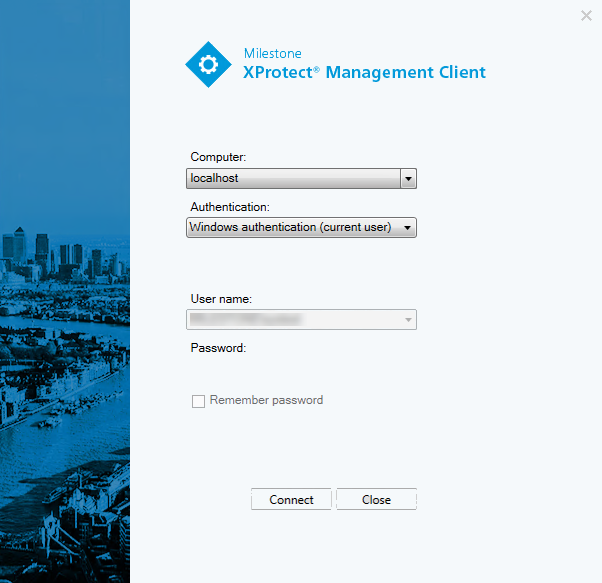
Określ nazwę hosta lub adres IP serwera zarządzania w polu Komputer.
Wybierz uwierzytelnianie, wpisz nazwę użytkownika i hasło.
Autoryzacja loginu
System umożliwia administratorom skonfigurowanie użytkowników tak, aby mogli logować się do systemu tylko wtedy, gdy drugi użytkownik z wystarczającymi uprawnieniami autoryzuje ich logowanie. W takim przypadku XProtect Smart Client lub użytkownik XProtect Management Client o drugą autoryzację podczas logowania.
Użytkownik powiązany z wbudowaną rolą Administratorzy zawsze ma uprawnienia do autoryzacji i nie jest proszony o drugie logowanie, chyba że jest powiązany z inną rolą, która wymaga drugiego logowania.
Użytkownicy logujący się za pośrednictwem IDP zewnętrznego nie mogą zostać skonfigurowani z wymogiem autoryzacji przez drugiego użytkownika.
Aby powiązać autoryzację logowania z rolą:
Ustaw autoryzację logowania wymaganą dla wybranej roli na karcie Informacje (patrz Ustawienia ról) w sekcji Role, aby użytkownik był proszony o dodatkową autoryzację podczas logowania
Ustaw opcję Autoryzuj użytkowników dla wybranej roli na karcie Ogólne bezpieczeństwo (patrz ustawienia ról) w sekcji Role, aby użytkownik mógł autoryzować logowania innych użytkowników
Można wybrać obie opcje dla tego samego użytkownika. Oznacza to, że użytkownik jest proszony o dodatkową autoryzację podczas logowania, ale może również autoryzować logowanie innych użytkowników, z wyjątkiem własnego.
Zaloguj się za pomocą niebezpiecznego połączenia
Podczas logowania do XProtect Management Clientmoże zostać wyświetlony monit z pytaniem o zalogowanie się za pomocą niebezpiecznego protokołu sieciowego.
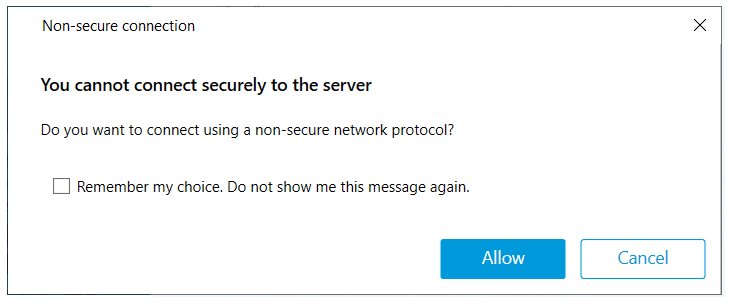
Kliknij przycisk Zezwól, aby zalogować się bez uwzględniania powiadomienia. Aby uniknąć otrzymywania tego powiadomienia w przyszłości, wybierz opcję mój wybór. Nie pokazuj więcej tego komunikatu lub kliknij kolejno Narzędzia > Opcje, a następnie wybierz opcję Zezwól na niebezpieczne połączenie z serwerem (wymagane ponowne uruchomienie systemu Management Client).
Aby uzyskać informacje na temat bezpiecznej komunikacji, patrz Bezpieczna komunikacja.
Zmień podstawowe hasło użytkownika
Logując się jako użytkownik podstawowy, możesz zmienić hasło. Jeśli wybierzesz inną metodę uwierzytelniania, Twoje hasło będzie mógł zmienić tylko administrator systemu. Zmiana hasła często zwiększa bezpieczeństwo systemu VMS XProtect.
Uruchom XProtect Management Client. Otworzy się okno logowania.
Podaj dane logowania. Z listy Uwierzytelnianie wybierz opcję Uwierzytelnianie podstawowe. Pojawi się łącze z tekstem Zmień hasło.
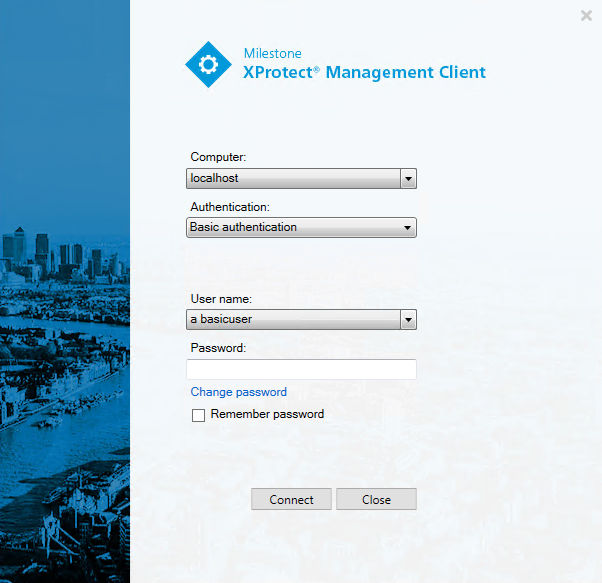
Kliknij łącze. Otworzy się okno przeglądarki.
Postępuj zgodnie ze wskazówkami i zapisz zmiany.
Teraz możesz logować się do XProtect Management Client za pomocą nowego hasła.