Dodaj reguły
Podczas dodawania reguł użytkownik korzysta z kreatora zarządzania regułami, który wyświetla tylko odpowiednie opcje.
Zapewnia, że w regule nie brakuje wymaganych elementów. Na podstawie treści reguły automatycznie sugeruje odpowiednie działania końcowe, które powinny mieć miejsce, gdy reguła już nie obowiązuje, zapewniając, że przypadkowo nie utworzysz niekończącej się reguły.
Zdarzenia
Po dodaniu reguły opartej na zdarzeniach można wybrać różne typy zdarzeń.
Zobacz Przegląd zdarzeń , aby uzyskać przegląd i opis typów zdarzeń, które możesz wybrać.
Czynności i czynności końcowe
Podczas dodawania reguł można wybierać różne działania.
Niektóre działania wymagają czynności zatrzymania. Na przykład jeśli wybierzesz czynność Rozpocznij nagrywanie, nagrywanie rozpocznie się i potencjalnie będzie kontynuowane w nieskończoność. W rezultacie czynność Rozpocznij nagrywanie ma obowiązkową czynność zatrzymania o nazwie Zatrzymaj nagrywanie.
Kreator zarządzania regułami zapewnia określenie czynności zatrzymywania w razie potrzeby:
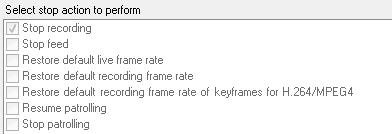
Wybieranie czynności zatrzymania. Na tym przykładzie zwróć uwagę na obowiązkowe czynności zatrzymania (zaznaczone, przyciemnione), nieistotne czynności zatrzymania (przyciemnione) i opcjonalne czynności zatrzymania (do wyboru).
Przegląd czynności rozpoczęcia i zatrzymania, które można wybrać, można znaleźć w Czynności i czynności końcowe .
Tworzenie reguły
Kliknij prawym przyciskiem myszy pozycję Reguły > Dodaj regułę. Spowoduje to otwarcie kreatora zarządzania regułami. Kreator przeprowadzi użytkownika przez proces określania zawartości reguły.
Określ nazwę i opis nowej reguły odpowiednio w polach Nazwa i Opis.
Wybierz odpowiedni typ warunku dla reguły: regułę, która wykonuje jedną lub więcej czynności w przypadku wystąpienia określonego zdarzenia lub regułę, która wykonuje jedną lub więcej czynności w przypadku wprowadzenia określonego przedziału czasu.
Kliknij przycisk Dalej, aby przejść do drugiego kroku kreatora. W drugim kroku kreatora zdefiniuj dalsze warunki dla reguły.
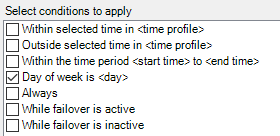
Wybierz przynajmniej jeden warunek, na przykład dzień tygodnia to <day>:
W zależności od wybranych opcji przeprowadź edycję opisu reguły w dolnej części okna kreatora:
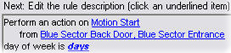
Kliknij podkreślone pozycje pogrubioną kursywą, aby określić ich dokładną treść. Na przykład kliknięcie łącza dni w naszym przykładzie pozwala wybrać jeden lub więcej dni tygodnia, w których reguła ma obowiązywać.
Po określeniu dokładnych warunków kliknij przycisk Dalej, aby przejść do następnego kroku kreatora i wybrać działania, które mają być objęte regułą. W zależności od treści i złożoności reguły może być konieczne zdefiniowanie większej liczby kroków, takich jak zdarzenia końcowe i czynności końcowe. Na przykład jeśli reguła określa, że urządzenie powinno wykonać określoną czynność w przedziale czasu (na przykład w czwartek między 08.00 a 10.30), kreator może poprosić o określenie, co ma się stać, gdy przedział czasu się skończy.
Reguła jest domyślnie aktywna po utworzeniu, jeśli spełnione są warunki reguły. Jeśli nie chcesz, aby reguła była aktywna od razu, anuluj zaznaczenie pola wyboru Aktywna.
Kliknij Przycisk Zakończ.