ログイン
を起動する際XProtect Management Clientは、まずログイン情報を入力してシステムに接続する必要があります。
ログインするには:
デスクトップのアイコンをクリックして開きXProtect Management Clientます。ログインダイアログが表示されます。
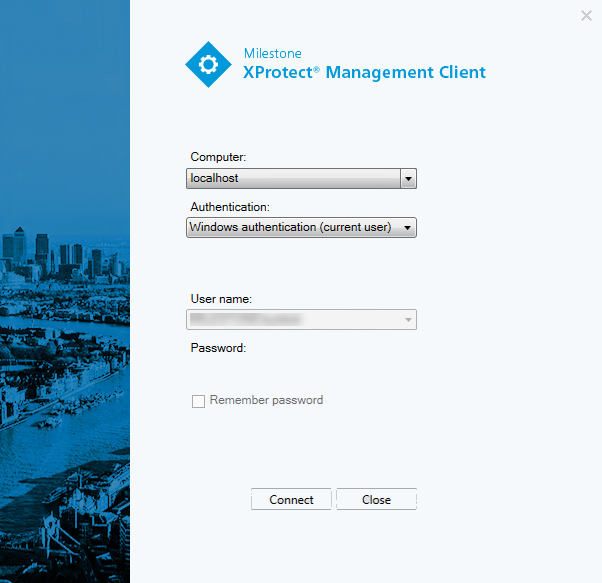
コンピュータフィールドでマネジメントサーバーのホスト名またはIPアドレスを指定します。
認証を選択して、ユーザー名とパスワードを入力します。
ログイン認証
十分な権限を持つ2番目のユーザーがログインを許可した場合のみユーザーがシステムにログインできるようにするため、システムでは管理者によるユーザーの設定が許可されています。この場合、XProtect Smart ClientまたはXProtect Management Clientでは、ログイン中に2番目の認証を要求されます。
ビルトイン管理者役割に関連付けられているユーザーは、常に認証する権限を持っており、2回目のログインが必要な別の役割に関連付けられていない限り、2回目のログインは要求されません。
外部 IDP 経由でログインするユーザーは、2人目のユーザーによる承認要件で設定することはできません。
ログイン認証を役割に関連付けるには:
同じユーザーで両方のオプションを選択できます。つまり、ユーザーはログイン中に追加の認証を要求されますが、自分のログインを除き、他のユーザーのログインを認証することもできます。
安全でない接続を使用してログインする
にログインすると、XProtect Management Client安全ではないネットワークプロトコルを使用してログインするかどうかを尋ねるメッセージが表示されることがあります。
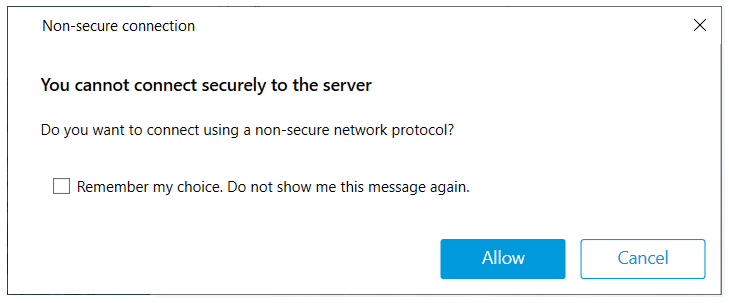
通知を無視してログインするには、許可をクリックします。今後この通知が届かないようにするには、選択内容を記憶するを選択しますこのメッセージを再度表示しないか、ツール > オプションをクリックして、サーバーへの安全でない接続を許可するを選択します(管理クライアントの再起動が必要です)。
安全な通信に関する詳細については、安全な通信を参照してください。
基本ユーザーのパスワード変更
基本ユーザーとしてログインすると、自分のパスワードを変更できます。異なる認証方法を選択すると、システム管理者しかパスワードを変更できなくなります。パスワードを頻繁に変更すると、XProtect VMSシステムのセキュリティが高くなります。
XProtect Management Client を起動します。ログインウィンドウが開きます。
ログイン情報を指定します。認証リストで、[基本認証] を選択します。「パスワード変更」と書かれたリンクが表示されます。
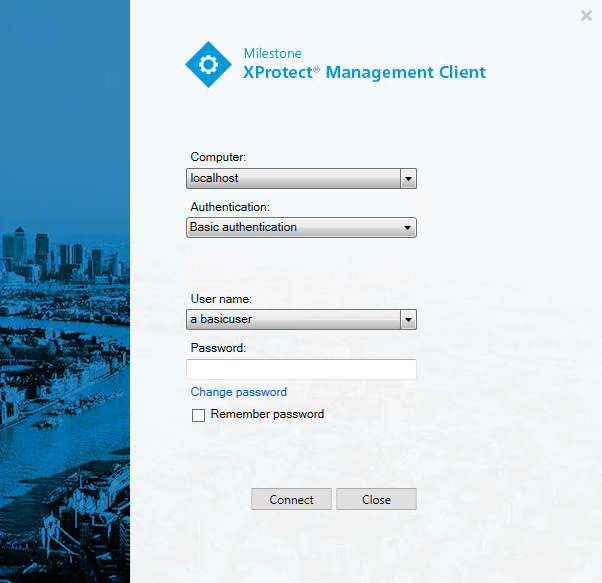
リンクをクリックします。ブラウザウィンドウが開きます。
指示に従い、変更を保存します。
これで新しいパスワードを使い、XProtect Management Clientにログインできます。