ライセンス情報ウィンドウ
XProtectライセンスシステムがどのように機能するかについての概要は、Licensesで説明されています。
ライセンス付与先
ライセンス情報ウィンドウのこのエリアには、ソフトウェア登録中に入力されたライセンス所有者の連絡先情報が一覧表示されます。
[ライセンス付与先]領域が表示されない場合は、ウィンドウ右下の[更新]ボタンをクリックしてください。
[エンドユーザーライセンス契約]をクリックして、インストール前に同意したエンドユーザーライセンス契約に目を通します。
Milestone Care
ここでは、現在のMilestone Care™サブスクリプションの情報を確認できます。現在のサブスクリプションの有効期限は、その下のインストール済みの製品一覧に表示されます。
Milestone Careの詳細については、リンクを使用するか、Milestone Care™をご参照ください。
インストールされている製品
XProtectVMS向けにすべてのインストールされた基本ライセンスと、同じソフトウェアライセンスファイルを共有するXProtect拡張機能に関する次の情報が一覧表示されます。
製品とバージョン
製品のソフトウェアライセンスコード(SLC)
SLCの有効期限。(通常は無期限)
Milestone Care Plusサブスクリプションの有効期限
Milestone Care Premiumサブスクリプションの有効期限

ライセンス概要 - すべてのサイト
アクティベート済みのデバイスライセンスと、ソフトウェアライセンスファイルに含まれる他のライセンスの数、ならびにシステムで利用可能なライセンスの総数が表示されます。追加ライセンスを購入せずにシステムを拡張できるかどうかを簡単に確認できます。
他のサイトでアクティベーションされたライセンスのステータスの詳細概要については、ライセンス詳細 - すべてのサイト...リンクをクリックします。どのような情報が表示されるかは、下記の「ライセンス詳細:現在のサイト」セクションをご参照ください。
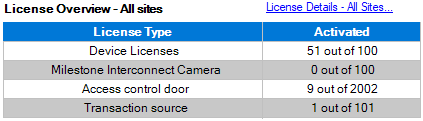
XProtect拡張機能用のライセンスをお持ちの場合は、サイトナビゲーションペインで、これらのXProtect拡張機能に特有のノードのもとで追加の詳細を確認できます。
ライセンス詳細:現在のサイト
アクティベート済み列には、アクティベート済みのデバイスライセンスの数、またはこのサイトの他のライセンスの数が表示されます。
アクティベーションなしの変更列では、「アクティベーションなしのデバイスの変更」の使用済み回数(アクティベーションなしのデバイスの変更を参照)や、1年あたりの「アクティベーションなしのデバイスの変更」の許容回数を確認することもできます。
アクティベートしていないため猶予期間で実行されているライセンスがある場合は、猶予期間列に一覧表示されます。期限切れの最初のライセンスの有効期限は、表の下に赤で表示されます。
猶予期間が終了する前にライセンスをアクティベートし忘れた場合は、ビデオがシステムに送信されなくなります。これらのライセンスは終了した猶予期間列に表示されます。詳細については、猶予期間が切れた後にライセンスをアクティベートするをご参照ください。
使用可能なライセンス数よりも使用済みライセンス数の方が多い場合は、ライセンスなし列に一覧表示され、システムで使用できません。詳細については、追加ライセンスの取得をご参照ください。
猶予期間が切れた状態またはライセンスが存在しない状態で、お持ちのライセンスが猶予期間に入っている場合、Management Clientにログインするたびに、その旨をリマインドするメッセージが表示されます。

複数のライセンスを使用しているハードウェアデバイスが存在する場合、ライセンス詳細:現在のサイト一覧の下にここをクリックしてデバイスライセンスの詳細レポートを開くリンクが表示されます。リンクをクリックすれば、デバイスライセンスをいくつ所有しているか、そしてこれらのデバイスがそれぞれいくつのライセンスを必要としているかを確認できます。
Management Clientでは、ライセンスのないハードウェアデバイスは感嘆符「!」表示で識別されます。感嘆符「!」は他の目的でも使用されます。感嘆符の上にマウスを置くと、目的が表示されます。
ライセンスアクティベーションの機能
3つの表の下には、次のアイテムがあります。
自動ライセンスアクティベーションを有効にするチェックボックスと、自動アクティベーションのユーザー資格情報を編集するためのリンク。詳細については、自動ライセンスアクティベーションと自動ライセンスアクティベーションを有効にするをご参照ください。
自動アクティベーションに失敗した場合、失敗メッセージが赤で表示されます。詳細を表示するには、詳細リンクをクリックします。
一部のライセンスは自動ライセンスアクティベーションが有効になった状態でインストールされるため、これを無効にすることはできません。
ライセンスをオンラインまたはオフラインで手動アクティベートするためのドロップダウンリスト。詳細については、ライセンスをオンラインでアクティベーションとライセンスをオフラインでアクティベートをご参照ください。
ウィンドウの右下部分では、ライセンスが最後に(自動または手動で)アクティベートされたのはいつであったか、またはウィンドウがいつリフレッシュされたかについて確認できます。日付スタンプは、ローカルコンピュータではなく、サーバーから取得されます。
