Configurazione di Milestone Federated Architecture
Nota
XProtect Expert Può essere federato solo come siti figlio.
Milestone Federated Architecture Collega più sistemi standard singoli in una gerarchia di siti federati di siti padre/figlio. Gli utenti client con autorizzazioni sufficienti hanno accesso senza soluzione di continuità a video, audio e altre risorse su singoli siti. Gli amministratori possono gestire centralmente tutti i siti dalla versione 2018 R1 e successive all'interno della gerarchia federata, in base alle autorizzazioni di amministratore per i singoli siti.
Gli utenti base non sono supportati nei Milestone Federated Architecture sistemi, quindi è necessario aggiungere utenti come utenti Windows tramite il servizio Active Directory.
Milestone Federated Architecture è configurato con un sito centrale (sito principale) e un numero illimitato di siti federati (vedere Impostare il sistema per l'esecuzione di siti federati). Quando si accede a un sito, è possibile accedere alle informazioni relative a tutti i siti figlio e ai siti figlio dei siti figlio. Il collegamento tra due siti viene stabilito quando si richiede il collegamento dal sito padre (vedere Aggiungi sito alla gerarchia). Un sito figlio può essere collegato solo a un sito padre. Se non si è l'amministratore del sito figlio quando lo si aggiunge alla gerarchia di siti federati, la richiesta deve essere accettata dall'amministratore del sito figlio.
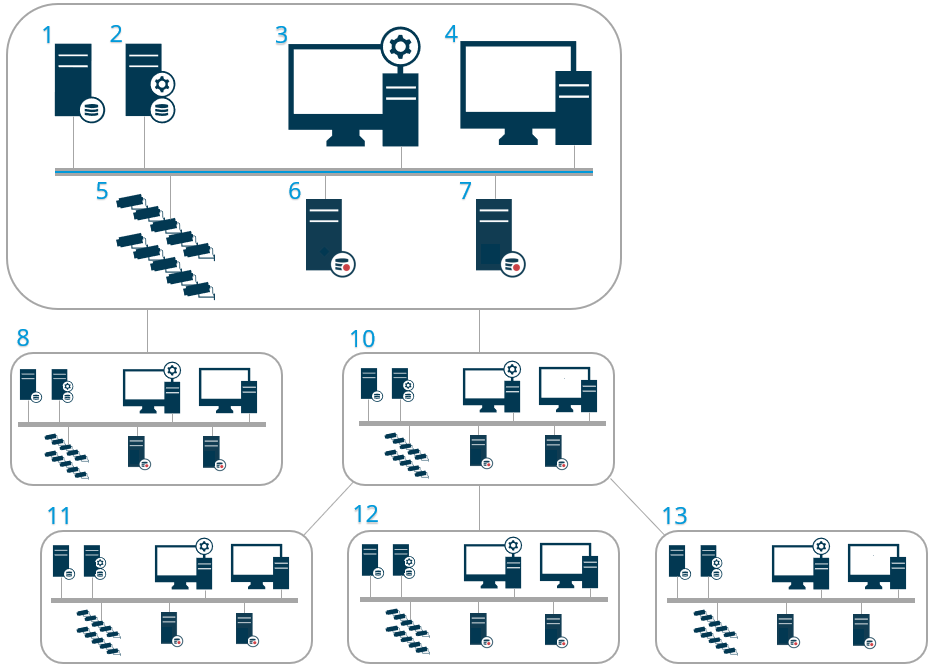
I componenti di una Milestone Federated Architecture configurazione:
Server con SQL Server
Server di gestione
Management Client
XProtect Smart Client
Telecamere
Server di registrazione
Server di registrazione di failover
a 12. Siti federati
Sincronizzazione gerarchia
Un sito padre contiene un elenco aggiornato di tutti i siti figlio attualmente collegati, dei siti figlio dei siti figlio e così via. La gerarchia dei siti federati dispone di una sincronizzazione pianificata tra i siti, nonché di una sincronizzazione ogni volta che un sito viene aggiunto o rimosso dall'amministratore di sistema. Quando il sistema sincronizza la gerarchia, avviene livello per livello, inoltrando e restituendo ogni livello di comunicazione, fino a raggiungere il server che richiede le informazioni. Il sistema invia meno di 1 MB ogni volta. A seconda del numero di livelli, le modifiche a una gerarchia possono richiedere del tempo per diventare visibili in Management Client. Non è possibile pianificare le proprie sincronizzazioni.
Traffico dati
Il sistema invia dati di comunicazione o configurazione quando un utente o un amministratore visualizza video live o registrati o configura un sito. La quantità di dati dipende da cosa e quanto viene visualizzato o configurato.
Milestone Federated Architecture con altri prodotti e requisiti di sistema
L'apertura Management Client in a Milestone Federated Architecture è supportata per tre release principali, inclusa quella attuale in fase di rilascio. In una Milestone Federated Architecture configurazione al di fuori di tale ambito, è necessario un Management Client server separato che corrisponda alla versione del server.
Se il sito centrale utilizza XProtect Access e l' XProtect Smart Client utente accede a un sito in una gerarchia di siti federati, le notifiche di richiesta di accesso dai siti federati vengono visualizzate anche in XProtect Smart Client
È possibile aggiungere sistemi XProtect Expert 2013 o versione successiva alla gerarchia di siti federati come siti figlio e non come siti padre
Milestone Federated Architecture non richiede licenze aggiuntive
Per ulteriori informazioni sui casi d'uso e sui vantaggi, consultare il Milestone Federated Architecturewhite paper.
Stabilire una gerarchia di siti federati
Prima di iniziare a creare la gerarchia in Management Client, Milestone consiglia di mappare il modo in cui si desidera collegare i siti tra loro.
È possibile installare e configurare ogni sito in una gerarchia federata come un normale sistema standalone con componenti di sistema standard, impostazioni, regole, pianificazioni, amministratori, utenti e autorizzazioni utente. Se i siti sono già installati e configurati e devono essere combinati solo in una gerarchia di siti federati, i sistemi sono pronti per essere configurati.
Una volta installati i singoli siti, è necessario configurarli per l'esecuzione come siti federati (vedere Impostare il sistema per l'esecuzione di siti federati).
Per avviare la gerarchia, è possibile accedere al sito da utilizzare come sito centrale e aggiungere (vedere Aggiungi sito alla gerarchia) il primo sito federato. Una volta stabilito il collegamento, i due siti creano automaticamente una gerarchia di siti federati nel riquadro Gerarchia sito federato nel Management Client quale è possibile aggiungere più siti per espandere la gerarchia federata.
Dopo aver creato una gerarchia di siti federati, gli utenti e gli amministratori possono accedere a un sito per accedervi e a qualsiasi sito federato in suo possesso. L'accesso ai siti federati dipende dalle autorizzazioni utente.
Il numero di siti che è possibile aggiungere alla gerarchia federata non è limitato. Inoltre, è possibile avere un sito su una versione precedente di un prodotto collegato a una versione più recente e viceversa. I numeri di versione appaiono automaticamente e non possono essere eliminati. Il sito a cui si è acceduto si trova sempre nella parte superiore del riquadro Gerarchia sito federato ed è denominato sito principale.
Di seguito è riportato un esempio di siti federati nel Management Client. A sinistra, l'utente ha effettuato l'accesso al sito principale. Sulla destra, l'utente ha effettuato l'accesso a uno dei siti figlio, il server di Parigi, che è poi il sito principale.

Icone di stato in Milestone Federated Architecture
Le icone rappresentano i possibili stati di un sito:
Descrizione | Icona |
|---|---|
Il sito principale nell'intera gerarchia è operativo. |  |
Il sito principale nell'intera gerarchia è ancora operativo, ma uno o più problemi richiedono attenzione. Mostrato sopra l'icona del sito principale. |  |
Il sito è operativo. |  |
Il sito attende di essere accettato nella gerarchia. |  |
Il sito è in fase di collegamento ma non è ancora operativo. |  |