כרטיסיות התקנים
בכרטיסייה מידע, תוכל להציג ולערוך מידע בסיסי על התקן במספר שדות.
לכל ההתקנים יש כרטיסיית מידע.
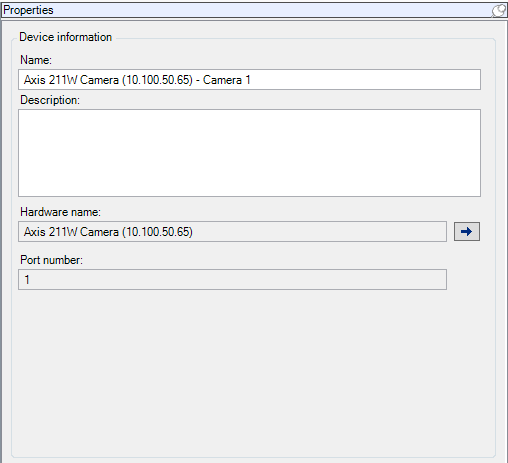
מאפייני כרטיסיית מידע
שם | תיאור |
|---|---|
שם | השם נמצא בשימוש בכל פעם שההתקן רשום במערכת ובלקוחות. בעת שינוי שם של התקן, השם משתנה באופן כללי ב- Management Client. |
תיאור | הזן תיאור של ההתקן (אופציונלי). התיאור מופיע במספר רישומים במערכת. לדוגמה, בעת השהיית מצביע העכבר מעל השם בחלונית סקירה. |
שם חומרה | הצגת שם החומרה, שאליה מחובר ההתקן. לא ניתן לערוך את השדה מכאן, אך ניתן לשנות אותו על-ידי לחיצה על עבור אל לידו. פעולה זו תעביר אותך למידע חומרה שבו תוכל לשנות את השם. |
מספר יציאה | הצגת היציאה שבה ההתקן מחובר לחומרה. עבור חומרת התקן יחיד, מספר היציאה הוא בדרך כלל 1. עבור חומרה מרובת התקנים, כגון שרתי וידאו עם מספר ערוצים, מספר היציאה מציין בדרך כלל את הערוץ שבו ההתקן מחובר, לדוגמה 3. |
שם קצר | כדי להחיל שם קצר על המצלמה, הזן אותו כאן. האורך המרבי של תווים הוא 128. אם אתה משתמש במפה חכמה, השם הקצר מוצג אוטומטית עם המצלמה במפה החכמה. אחרת, השם המלא יוצג. |
קואורדינטות גאוגרפיות | הזן את המיקום הגאוגרפי של המצלמה בתבנית שים לבהתחום מיועד בעיקר ל׳מפה חכמה׳ ושילובים של צד שלישי. |
כיוון | הזינו את כיוון התצוגה של המצלמה, שנמדד נגד נקודה צפונית צפויה בציר אנכי. הערך שתזין קובע את כיוון סמל המצלמה במפה החכמה XProtect Smart Client ובלקוח XProtect Mobile . ערך ברירת המחדל הוא 0.0. שים לבהתחום מיועד בעיקר ל׳מפה חכמה׳ ושילובים של צד שלישי. |
שדה ראייה | הזינו את רוחב שדה הראייה במעלות. הערך שתזין קובע את זווית שדה הראייה של סמל המצלמה במפה החכמה XProtect Smart Client ובלקוח XProtect Mobile . ערך ברירת המחדל הוא 0.0. שים לבהתחום מיועד בעיקר ל׳מפה חכמה׳ ושילובים של צד שלישי. |
עומק | הזינו את עומק שדה הראייה במטרים או ברגליים. הערך שתזין קובע את אורך שדה הראייה של סמל המצלמה במפה החכמה XProtect Smart Client ובלקוח XProtect Mobile . ערך ברירת המחדל הוא 0.0. שים לבהתחום מיועד בעיקר ל׳מפה חכמה׳ ושילובים של צד שלישי. |
תצוגה מקדימה של מיקום בדפדפן | כדי לוודא שהזנת את הקואורדינטות הגאוגרפיות הנכונות, לחץ על הלחצן. Google Maps ייפתח בדפדפן האינטרנט הרגיל שלך במיקום שתציין. שים לבהתחום מיועד בעיקר ל׳מפה חכמה׳ ושילובים של צד שלישי. |