Spécifier un profil de temps
Dans la liste des profils de temps, faites un clic droit dans Profils de temps > Ajouter profil de temps. Cela ouvre la fenêtre Profil de temps.
Dans la fenêtre Profil de temps, saisissez un nom pour le nouveau profil de temps dans le champ Nom. Facultativement, saisissez une description du nouveau profil de temps dans le champ Description.
Dans le calendrier de la fenêtre Profil de temps, sélectionnez Vue quotidienne, Vue hebdomadaire, ou Vue mensuelle, puis faites un clic droit à l’intérieur du calendrier et sélectionnez Ajouter une période unique ou Ajouter une période récurrente.
Une fois que vous avez spécifié les périodes pour votre profil de temps, cliquez sur OK dans la fenêtre Profil de temps. Votre système ajoute le nouveau profil de temps dans la liste des profils de temps. Si à un stade ultérieur vous voulez modifier ou supprimer le profil de temps, vous pouvez également le faire à partir de la liste des profils de temps.
Ajouter une période unique
Lorsque vous sélectionnez Ajouter une période unique, la fenêtre Sélectionner la période s’affiche :
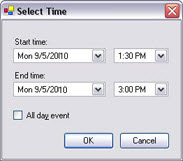
Le format de présentation de la date et de l’heure peut s’afficher différemment sur votre système.
Dans la fenêtre Sélectionner la période, indiquez une Heure de début et une Heure de fin. Si la période doit couvrir des journées entières, cochez la case Événement d’un jour.
Cliquez sur OK.
Ajouter un temps récurrent
Lorsque vous sélectionnez Ajouter une période récurrente, la fenêtre Sélectionner la période récurrente s’affiche :
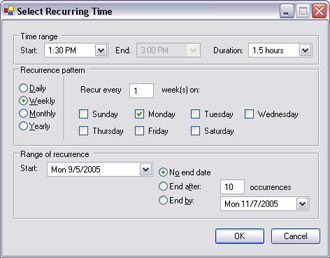
Dans la fenêtre Sélectionner la période, indiquez la plage horaire, le schéma et la plage de périodicité.
Cliquez sur OK.
Note
Un profil de temps peut contenir plusieurs périodes. Si vous souhaitez que votre profil de temps contienne d’autres périodes, ajoutez des périodes uniques ou récurrentes.