Serveurs d’enregistrement (nœud Serveurs)
Fenêtre Paramètres du serveur d’enregistrement
Lorsque vous cliquez avec le bouton droit de la souris sur l’icône de la barre d’état de Recording Server Manager et sélectionnez Modifier les paramètres, vous pouvez spécifier les éléments suivants :
Nom | Description |
|---|---|
Adresse | Adresse IP (exemple : 123.123.123.123) ou nom d’hôte (exemple : notreserveur) du serveur de gestion auquel le serveur d’enregistrement devrait être connecté. Cette information est nécessaire pour assurer la communication entre le serveur d’enregistrement et le serveur de gestion. |
Port | Numéro de port à utiliser lors de la communication avec le serveur de gestion. Le port par défaut est 9000. Vous pouvez le modifier si nécessaire. |
Port du serveur Web | Numéro de port à utiliser pour gérer les demandes du serveur Web, par exemple, pour gérer les commandes de contrôles des caméra PTZ et pour gérer les recherches et les demandes en direct depuis XProtect Smart Client. Le port par défaut est 7563. Vous pouvez le modifier si nécessaire. |
Crypter les connexions du serveur de gestion au serveur d’enregistrement | Avant d’activer le cryptage et de sélectionner le certificat d’authentification du serveur dans la liste, assurez-vous d’activer en premier le cryptage sur le serveur de gestion et que le certificat du serveur de gestion est de confiance sur le serveur d’enregistrement. |
Crypter les connexions des clients et services transférant des données | Avant d’activer le cryptage et de sélectionner un certificat d’authentification du serveur de la liste, assurez-vous que le certificat est de confiance sur tous les ordinateurs exécutant les services qui collectent les flux de données depuis le serveur d’enregistrement. XProtect Smart Client et tous les services récupérant des flux de données pour le serveur d’enregistrement doivent être mis à jour à la version 2019 R1 ou une version plus récente. Certaines solutions tierces créées à l’aide de versions de MIP SDK antérieures à 2019 R1 peuvent avoir besoin d’être mises à jour. Pour vérifier que votre serveur d’enregistrement utilise le cryptage, voir Voir le status du cryptage vers les clients. |
Détails | Lire les informations de la Windows Certificate Store sur le certificat sélectionné. |
Propriétés des serveurs d’enregistrement
Onglet Info (serveur d’enregistrement)
Dans l’onglet Info, vous pouvez vérifier ou éditer le nom et la description du serveur d’enregistrement.
Vous pouvez voir le nom d’hôte et les adresses. L’icône en forme de cadenas située devant l’adresse du serveur Web indique que la communication est cryptée entre les clients et les services récupérant les flux de données depuis ce serveur d’enregistrement.
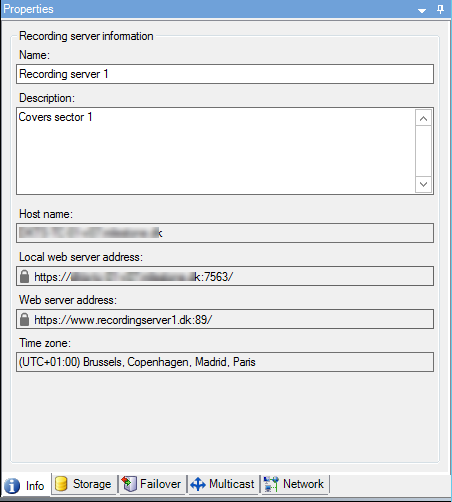
Nom | Description |
|---|---|
Nom | Vous pouvez choisir d’entrer un nom pour le serveur d’enregistrement. Le nom est utilisé partout où le périphérique apparaît dans une liste sur le système et les clients. Le nom ne doit pas nécessairement être unique. Lorsque vous renommez un serveur d’enregistrement, son nom est modifié de manière globale dans le Management Client. |
Description | Vous pouvez choisir d’entrer une description qui apparaît dans plusieurs listes au sein du système. Il n’est pas obligatoire de saisir une description. |
Nom de l’hôte | Affiche le nom de l’hôte du serveur d’enregistrement. |
Adresse locale du serveur Web | Affiche l’adresse locale du serveur Web du serveur d’enregistrement de basculement. Vous utilisez l’adresse locale, par exemple, pour gérer les commandes de contrôle des caméras PTZ, et pour gérer les recherches et les demandes en direct depuis XProtect Smart Client. L’adresse inclue le numéro de port utilisé pour la communication du serveur Web (habituellement, le port 7563). Si vous activez le cryptage des clients et serveurs récupérant les flux de données du serveur d’enregistrement, une icône représentant un cadenas apparaît, ainsi qu’une adresse affichant https au lieu de http. |
Adresse du serveur Web | Affiche l’adresse publique du serveur Web du serveur d’enregistrement sur Internet. Si votre installation utilise un pare-feu ou du routeur NAT, entrez l’adresse du pare-feu ou du routeur NAT pour que les clients qui accèdent au système de surveillance depuis Internet puissent se connecter aux serveur d’enregistrement de basculement. Vous spécifiez l’adresse publique et le numéro de port dans l’onglet Réseau. Si vous activez le cryptage des clients et serveurs récupérant les flux de données du serveur d’enregistrement, une icône représentant un cadenas apparaît, ainsi qu’une adresse affichant https au lieu de http. |
Fuseau horaire | Affiche le fuseau horaire sur lequel se trouve le serveur d’enregistrement. |
Onglet Stockage (serveur d’enregistrement)
Dans l’onglet Stockage, vous pouvez configurer, gérer et visualiser des emplacements de stockage pour un serveur d’enregistrement sélectionné.
Pour le stockage et l’archivage des enregistrements, la barre horizontale affiche la quantité d’espace libre. Vous pouvez spécifier le comportement du serveur d’enregistrement au cas où le stockage des enregistrements est indisponible. Cela est particulièrement utile si votre système comprend des serveurs de basculement.
Si vous utilisez le Verrouillage des preuves, une ligne rouge s’affiche pour indiquer l’espace utilisé pour la séquence de verrouillage des preuves.
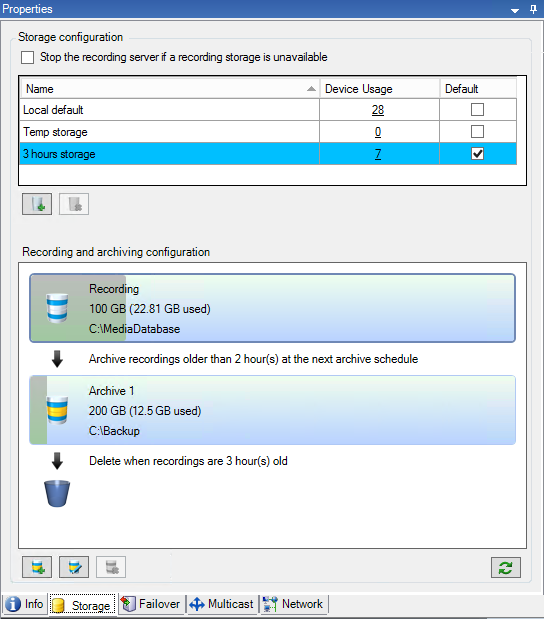
Propriétés des paramètres de stockage et d’enregistrement
Note
Les fonctions disponibles dépendent du système que vous utilisez. Consultez la liste complète de fonctionnalités, qui est disponible sur la page de présentation du produit sur le site Web Milestone (<link xlink:href="https://www.milestonesys.com/products/software/xprotect-comparison/">https://www.milestonesys.com/products/software/xprotect-comparison/</link>).
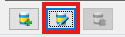
Pour accéder aux paramètres de stockage et d’enregistrement, cliquez sur l'icône Modifier le stockage d’enregistrement :
Dans la boîte de dialogue Paramètres de stockage et d’enregistrement, indiquez les éléments suivants :
Nom | Description |
|---|---|
Nom | Renommez l’emplacement de stockage si nécessaire. Les noms doivent être uniques. |
Chemin | Spécifiez le chemin jusqu’au répertoire dans lequel vous sauvegardez les enregistrements dans cet emplacement de stockage. L’emplacement de stockage ne doit pas nécessairement être situé sur l’ordinateur du serveur d’enregistrement. Si le répertoire n’existe pas, vous pouvez le créer. Les disques réseau doivent être indiqués à l’aide du format UNC (Universal Naming Convention), par exemple : |
Durée de rétention | Précisez la durée pendant laquelle les enregistrements doivent demeurer dans l’archive avant d’être supprimés ou déplacés dans l’archive suivante (en fonction des paramètres de l’archive). La durée de rétention doit toujours être plus longue que la durée de rétention de l’archive précédente ou de la base de données d’enregistrement par défaut. En effet, le nombre de jours de rétention indiqué pour une archive inclut toutes les périodes de rétention mentionnées précédemment dans le processus. |
Taille maximum | Sélectionnez le nombre maximum de giga-octets de données d’enregistrement à enregistrer dans la base de données d’enregistrement. Les données d’enregistrement supérieures au nombre de giga-octets spécifié seront déplacées automatiquement dans la première archive de la liste - si des archives sont spécifiées - ou supprimées. ImportantS’il y a moins de 5 Go d’espace libre, le système archive toujours automatiquement (ou supprime si aucune archive suivante n’est définie) les plus anciennes données d’une base de données. S’il y a moins de 1 Go d’espace libre, les données seront supprimées. Une base de données a toujours besoin de 250 Mo d’espace libre. Si vous atteignez cette limite (si les données ne sont pas supprimées assez rapidement), aucune autre donnée ne sera ajoutée à la base de données tant que vous n’aurez pas libéré suffisamment d’espace. La taille maximum réelle de votre base de données est la quantité de giga-octets que vous spécifiez, moins 5 Go. |
Signature | Active une signature numérique pour les enregistrements. Par exemple, cela signifie que le système confirme qu’une vidéo exportée n’a pas été modifiée ou manipulée lors de la lecture. Le système utilise l’algorithme SHA-2 pour la signature numérique. |
Cryptage | Sélectionnez le niveau de cryptage des enregistrements :
Le système utilise l’algorithme AES-256 pour le cryptage. Si vous sélectionnez Faible (utilisation du processeur moindre), une partie de l’enregistrement est cryptée. Si vous sélectionnez Fort (Utilisation du processeur supérieure), l’ensemble de l’enregistrement est crypté. Si vous choisissez d’activer le cryptage, vous devez également spécifier un mot de passe ci-dessous. |
Mot de passe | Saisissez un mot de passe pour les utilisateurs autorisés à consulter les données cryptées. Milestone vous recommande d’utiliser des mots de passe forts. Les mots de passe forts ne contiennent pas de mots qui peuvent se trouver dans un dictionnaire ou qui font partie du nom de l’utilisateur. Ils comportent huit ou plusieurs caractères alphanumériques, des majuscules ou minuscules et des caractères spéciaux. |
Propriétés des paramètres d’archive
Pour accéder aux paramètres d’archive, cliquez sur l'icône Ajouter archive :

Dans les Paramètres d’archive, spécifiez les éléments suivants :
Nom | Description |
|---|---|
Nom | Renommez l’emplacement de stockage si nécessaire. Les noms doivent être uniques. |
Chemin | Spécifiez le chemin jusqu’au répertoire dans lequel vous sauvegardez les enregistrements dans cet emplacement de stockage. L’emplacement de stockage ne doit pas nécessairement être situé sur l’ordinateur du serveur d’enregistrement. Si le répertoire n’existe pas, vous pouvez le créer. Les disques réseau doivent être indiqués à l’aide du format UNC (Universal Naming Convention), par exemple : |
Durée de rétention | Précisez la durée pendant laquelle les enregistrements doivent demeurer dans l’archive avant d’être supprimés ou déplacés dans l’archive suivante (en fonction des paramètres de l’archive). La durée de rétention doit toujours être plus longue que la durée de rétention de l’archive précédente ou de la base de données d’enregistrement par défaut. En effet, le nombre de jours de rétention indiqué pour une archive inclut toutes les périodes de rétention mentionnées précédemment dans le processus. |
Taille maximum | Sélectionnez le nombre maximum de giga-octets de données d’enregistrement à enregistrer dans la base de données d’enregistrement. Les données d’enregistrement supérieures au nombre de giga-octets spécifié seront déplacées automatiquement dans la première archive de la liste - si des archives sont spécifiées - ou supprimées. ImportantS’il y a moins de 5 Go d’espace libre, le système archive toujours automatiquement (ou supprime si aucune archive suivante n’est définie) les plus anciennes données d’une base de données. S’il y a moins de 1 Go d’espace libre, les données seront supprimées. Une base de données a toujours besoin de 250 Mo d’espace libre. Si vous atteignez cette limite (si les données ne sont pas supprimées assez rapidement), aucune autre donnée ne sera ajoutée à la base de données tant que vous n’aurez pas libéré suffisamment d’espace. La taille maximum réelle de votre base de données est la quantité de giga-octets que vous spécifiez, moins 5 Go. |
Calendrier | Spécifiez un calendrier d’archivage qui définit les intervalles dans lesquels le processus d’archivage doit commencer. Vous pouvez archiver très fréquemment (en principe chaque heure toute l’année) ou très rarement (par exemple, chaque premier lundi tous les 36 mois). |
Réduire la fluidité d’image | Pour réduire le FPS lors de l’archivage, sélectionnez la case à cocher Réduire la fluidité d’image et configurez un nombre d’images par seconde (FPS). La réduction de la fluidité d’image d’un nombre d’images par seconde sélectionné permet de faire en sorte que vos enregistrements prennent moins de place dans l’archive, mais réduit également la qualité de votre archive. MPEG-4/H.264/H.265 réduit automatiquement aux images clés comme minimum. 0,1 = 1 image par 10 secondes. |
Onglet Basculement (serveur d’enregistrement)
Note
Les fonctions disponibles dépendent du système que vous utilisez. Consultez la liste complète de fonctionnalités, qui est disponible sur la page de présentation du produit sur le site Web Milestone (<link xlink:href="https://www.milestonesys.com/products/software/xprotect-comparison/">https://www.milestonesys.com/products/software/xprotect-comparison/</link>).
Si votre institution utilise des serveurs d’enregistrement de basculement, utilisez l’onglet Basculement pour affecter des serveurs de basculement aux serveurs d’enregistrement, voir Propriétés de l’onglet Basculement.
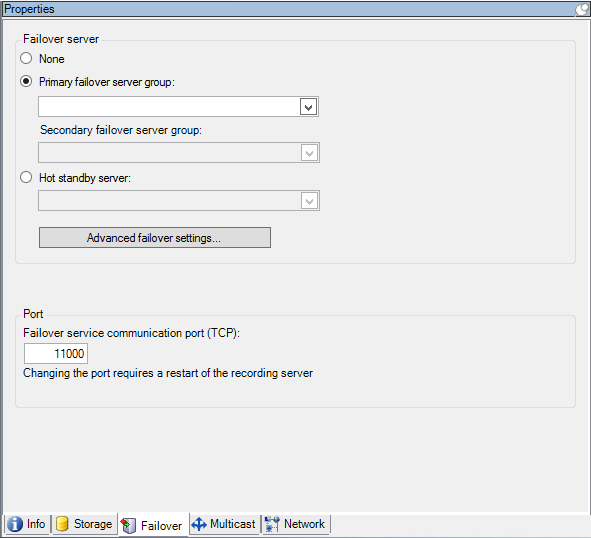
Pour plus de détails sur les serveurs d’enregistrement de basculement, l’installation et les paramètres, les groupes de basculement et leurs paramètres, voir Serveurs d’enregistrement de basculement.
Propriétés de l’onglet Basculement
Nom | Description |
|---|---|
Aucun | Sélectionnez une configuration sans serveur d’enregistrement de basculement. |
Groupe de serveurs de basculement primaire / Groupe de serveurs de basculement secondaire | Sélectionnez une configuration de basculement ordinaire avec un groupe de serveurs de basculement primaire, et potentiellement un groupe secondaire. |
Serveur de basculement à affectation unique | Sélectionnez une configuration à affectation unique avec un serveur d’enregistrement dédié en tant que serveur à affectation unique. |
Paramètres de basculement avancés | Ouvre la fenêtre Paramètres de basculement avancés :
|
Port de communication du service de basculement (TCP) | Par défaut, le numéro de port est 11000. Vous utilisez ce port pour les communications entre les serveurs d’enregistrement et les serveurs d’enregistrement de basculement. Si vous modifiez le port, le serveur d’enregistrement doit être en cours de fonctionnement et doit être connecté au serveur de gestion. |
Onglet Multicast (serveur d’enregistrement)
Votre système prend en charge le multicast de diffusions en continu et en direct à partir de serveurs d’enregistrement. Si de multiples utilisateurs de XProtect Smart Client souhaitent visualiser des vidéos en direct à partir de la même caméra, le multicast contribue à économiser une quantité considérable de ressources du système. Ainsi, le multicast est particulièrement utile si vous utilisez la fonction Matrix, où de multiples clients requièrent la diffusion en direct d’une vidéo provenant de la même caméra.
Le multicast est possible uniquement pour les diffusions en direct, et non pour les enregistrements vidéo/audio.
Note
Si un serveur d’enregistrement possède plus d’une carte d’interface réseau, il est uniquement possible de procéder à un multicast sur l’une d’entre elles. Vous pouvez spécifier laquelle utiliser par le biais du Management Client.
Note
Si vous utilisez des serveurs de basculement, n’oubliez pas de spécifier également l’adresse IP de la carte d’interface réseau sur les serveurs de basculement (voir Onglet Multicast (serveurs de basculement)).
Note
La mise en œuvre fructueuse du multicast nécessite également la configuration des équipements de votre réseau pour pouvoir relayer des paquets de données au groupe de destinataires requis uniquement. Sinon, le multicast ne diffèrera pas de la diffusion ordinaire, qui peut ralentir les communications de votre réseau de façon significative.
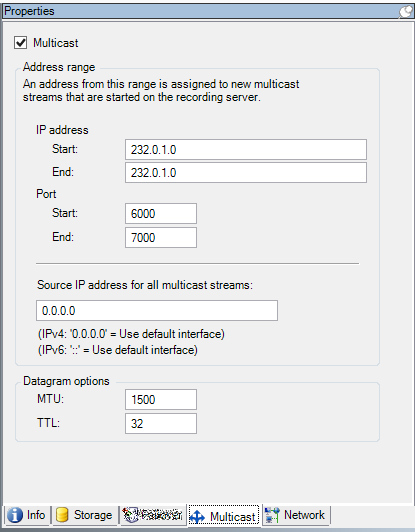
Affectation de la plage d’adresses IP
Spécifiez la plage que vous souhaitez affecter en tant qu’adresses pour les flux multicast à partir du serveur d’enregistrement sélectionné. Les clients se connectent à ces adresses lorsque les utilisateurs visionnent une vidéo en multicast à partir du serveur d’enregistrement.
Pour chaque envoi de la caméra en multicast, la combinaison d’adresse IP et de port doit être unique (exemple IPv4 : 232.0.1.0:6000). Vous pouvez utiliser une adresse IP et de nombreux ports, ou de nombreuses adresses IP et moins de ports. Par défaut, le système suggère une seule adresse IP et une plage de 1000 ports, mais vous pouvez le modifier selon les besoins.
Les adresses IP pour le multicast doivent être dans la plage définie pour l’affectation d’hôte dynamique par IANA. IANA est l’autorité qui supervise l’affectation globale des adresses IP.
Nom | Description |
|---|---|
Adresse IP | Dans le champ Début, indiquez la première adresse IP de la plage désirée. Ensuite, indiquez la dernière adresse IP de la plage dans le champ Fin. |
Port | Dans le champ Début, indiquez le premier numéro de port de la plage désirée. Ensuite, indiquez le dernier numéro de port de la plage dans le champ Fin. |
Adresse IP source pour tous les flux multicast | Vous pouvez uniquement multidiffuser sur une carte d’interface réseau, donc ce champ est pertinent si votre serveur d’enregistrement possède plus d’une carte d’interface réseau ou s’il possède une carte d’interface réseau comptant plus d’une adresse IP. Pour utiliser l’interface par défaut du serveur d’enregistrement, laissez la valeur 0.0.0.0 (IPv4) ou :: (IPv6) dans le champ. Si vous souhaitez utiliser une autre carte d’interface réseau, ou une adresse IP différente sur la même carte d’interface réseau, indiquez l’adresse IP de l’interface désirée.
|
Spécification des options de datagramme
Spécifiez les paramètres relatifs aux paquets de données (datagrammes) transmis par le biais du multicast.
Nom | Description |
|---|---|
MTU | Unité de transmission maximum, la plus grande taille de paquet de données physique autorisée (mesurée en octets). Les messages supérieurs à la MTU spécifiée sont divisés en paquets plus petits avant d’être envoyés. La valeur par défaut est 1500, ce qui est également la valeur par défaut sur la plupart des ordinateurs Windows et des réseaux Ethernet. |
TTL | Durée de vie, le plus grand nombre de bonds autorisé qu’un paquet de données devrait pouvoir parcourir avant d’être jeté ou renvoyé. Un bond est un point entre deux dispositifs de réseau, généralement un routeur. La valeur par défaut est 128. |
Onglet Réseau (serveur d’enregistrement)
Important
Si vous avez besoin d’accéder au VMS avec XProtect Smart Client sur un réseau public ou non approuvé, Milestone vous recommande d’utiliser une connexion sécurisée via le VPN. Ceci vous permet de vous assurer que la communication entre XProtect Smart Client et le serveur VMS est protégée.
Vous définissez l’adresse IP publique d’un serveur d’enregistrement dans l’onglet Réseau.
Les clients peuvent se connecter depuis le réseau local ainsi que depuis Internet, et dans les deux cas, le système de surveillance doit fournir les adresses adéquates pour que les clients aient accès aux vidéos en direct et enregistrées à partir des serveurs d’enregistrement :
Lorsque les clients se connectent localement, le système de surveillance doit communiquer avec les adresses locales et les numéros de port
Lorsque les clients se connectent à Internet, le système de surveillance doit répondre avec l’adresse publique du serveur d’enregistrement. C’est l’adresse du pare-feu ou du routeur NAT (Network Address Translation), et souvent aussi un autre numéro de port. L’adresse et le port peuvent ensuite être redirigés à l’adresse locale et au port du serveur.