Onglet Préréglages (périphériques)
Les périphériques suivants possèdent un onglet Préréglages :
Caméras PTZ prenant en charge les positions prédéfinies.
L’onglet Préréglages vous permet de créer ou d’importer des positions prédéfinies, par exemple :
Dans les règles pour le déplacement d’une caméra PTZ (pan-tilt-zoom) vers une position prédéfinie spécifique lorsqu’un événement survient
Dans la patrouille, pour le déplacement automatique d’une caméra PTZ entre plusieurs positions prédéfinies
Pour l’activation manuelle par les utilisateurs XProtect Smart Client
Vous attribuez une autorisation PTZ aux rôles dans l'onglet Sécurité globale ou dans l'onglet PTZ.
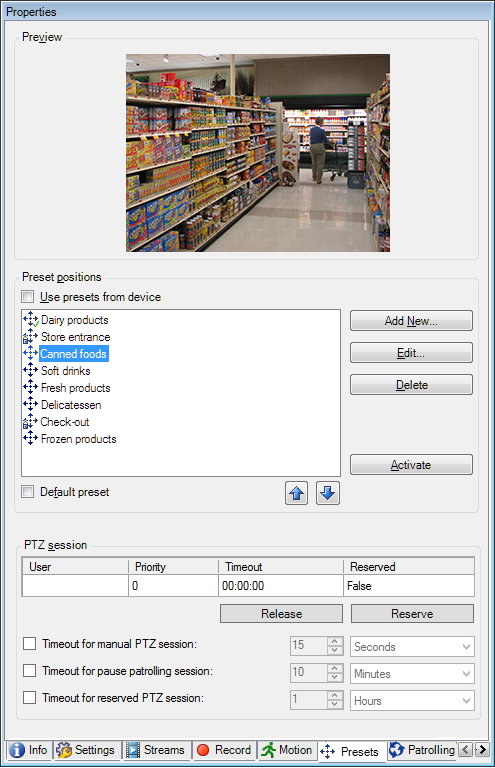
Tâches dans l’onglet Préréglages
Nom | Description |
|---|---|
Nouveau | Ajouter une position prédéfinie pour une caméra dans le système : |
Utiliser des préréglages à partir du périphérique | Ajouter une position prédéfinie pour des caméras PTZ sur la caméra elle-même : |
Préréglage par défaut | Assigner l’une des positions prédéfinies d’une caméra PTZ à la position prédéfinie par défaut de la caméra : |
Modifier | Modifier une position prédéfinie existante, définie dans le système : Modifier une position PTZ prédéfinie pour une caméra (type 1 uniquement) Modifier le nom d’une position prédéfinie dans la caméra : Renommer une position PTZ prédéfinie pour une caméra (type 2 uniquement) |
Verrouillé | Cocher cette case pour verrouiller une position PTZ prédéfinie. Vous pouvez verrouiller une position prédéfinie si vous souhaitez empêcher les utilisateurs de XProtect Smart Client ou les utilisateurs disposant d’autorisations de sécurité limitées de mettre à jour ou de supprimer un préréglage. Les préréglages verrouillés sont indiqués par l’icône Vous verrouillez les préréglages dans le cadre de l’ajout (voir Ajouter une position prédéfinie (type 1)) et de la modification (voir Modifier une position PTZ prédéfinie pour une caméra (type 1 uniquement)). |
Activer | Cliquer sur ce bouton pour tester une position PTZ prédéfinie de la caméra : |
Réserver et Lancer | Éviter que d’autres utilisateurs ne prennent le contrôle sur une caméra et qu’ils ne lancent la réservation. Les administrateurs dotés d’autorisations de sécurité suffisantes pour exécuter une session PTZ réservée peuvent exécuter la caméra PTZ dans ce mode. Ceci évite que d’autres utilisateurs prennent le contrôle de la caméra. Avec des autorisations suffisantes, vous pouvez lancer des sessions PTZ réservées à d’autres utilisateurs : |
Sesson PTZ | Surveiller si la système est en cours de patrouille ou si un utilisateur a pris le contrôle : Propriétés des sessions PTZ« ». Voir l’état des caméras PTZ et gérer les temps d’expiration des caméras : |

Propriétés des sessions PTZ
Le tableau session PTZ présente l’état actuel de la caméra PTZ.
Nom | Description |
|---|---|
Utilisateur | Affiche l’utilisateur qui a appuyé sur le bouton Réservé et contrôle la caméra PTZ à présent. Si une session de patrouille est activée par le système, Patrouille en cours s’affiche. |
Priorité | Affiche la priorité PTZ de l’utilisateur. Vous ne pouvez prendre le contrôle que de sessions PTZ d’utilisateurs ayant une priorité inférieure à la vôtre. |
Délai d’expiration | Affiche le temps restant de la session PTZ actuelle. |
Réservé | Indique si la session actuelle est une session PTZ réservée ou non :
|
Les cases à cocher dans la section Session PTZ vous permettent de modifier les temps d’expiration suivant pour chaque caméra PTZ.
Nom | Description |
|---|---|
Période d’inactivité pour la session PTZ manuelle | Spécifiez la période d’inactivité pour les sessions PTZ manuelles sur cette caméra si vous souhaitez que le délai soit différent de la période par défaut. Vous pouvez spécifier la période par défaut dans le menu Outils sous Options. |
Délai de mise en pause d’un session PTZ en patrouille | Spécifiez le délai de mise en pause des sessions PTZ en patrouille sur cette caméra si vous souhaitez que le délai soit différent de la période par défaut. Vous pouvez spécifier la période par défaut dans le menu Outils sous Options. |
Période d’inactivité pour les sessions PTZ réservées | Spécifiez la période d’inactivité pour les sessions PTZ réservées sur cette caméra si vous souhaitez que le délai soit différent de la période par défaut. Vous pouvez spécifier la période par défaut dans le menu Outils sous Options. |