Services du serveur de gestion
Sur l’ordinateur qui exécute les services du serveur, vous trouvez les icônes de barre d’état du Gestionnaire de serveur dans la zone de notification. Avec ces icônes, vous pouvez accéder aux informations relatives aux services et effectuer certaines tâches. Par exemple, ceci peut inclure la vérification de l’état des services, la consultation des journaux ou encore des messages d’état, ainsi que le démarrage et l’arrêt des services.
Icônes de la barre d’état du gestionnaire de serveur
Les icônes de la barre des tâches affichent les différents états des services exécutés sur le serveur de gestion, le serveur d’enregistrement, le serveur d’enregistrement de basculement et le serveur d’événements. Elles sont visibles sur les ordinateurs où sont installés les serveurs, dans la zone de notification :
Management Server Manager | Recording Server Manager | Event Server Manager | Failover Recording Server Manager | Description |
|---|---|---|---|---|
 |  |  |  | En cours S’affiche lorsqu’un service du serveur est activé et a démarré. NoteSi le service Failover Recording Server est en cours d’exécution, il peut prendre le relais si les serveurs d’enregistrement standards échouent. |
 |  |  |  | Arrêté S’affiche quand le service du serveur s’arrête. NoteSi le service Failover Recording Server s’arrête, il ne peut prendre le relais si les serveurs d’enregistrement standards échouent. |
 |  |  |  | Début S’affiche quand un service du serveur est en cours de démarrage. Dans des circonstances normales, l’icône de la barre des tâches passe peu après à En cours. |
 |  |  | Arrêt S’affiche quand un service du serveur est en cours d’arrêt. Dans des circonstances normales, l’icône de la barre des tâches passe peu après à Arrêté. | |
 |  | Dans un état indéterminé S’affiche lorsque le service du serveur est initialement chargé et jusqu’à ce que les premières informations soient reçues, à la suite de quoi l’icône de la barre des tâches, dans des circonstances normales, changera au profit de l’icône Démarrage, puis de l’icône En cours. | ||
 |  | Fonctionnement hors ligne S’affiche généralement lorsque le service Serveur d’enregistrement ou Serveur d’enregistrement de basculement est en cours de fonctionnement, mais pas le service Management Server. |
Démarrer ou arrêter le service Management Server
L’icône de la barre d’état Management Server Manager indique l’état du service Management Server , par exemple En cours d’exécution. Par le biais de cette icône, vous pouvez démarrer ou arrêter le service Management Server . Si vous arrêtez le service Management Server , vous ne pourrez pas utiliser le Management Client.
Dans la zone de notification, cliquez sur l'icône de la barre des tâches correspondant au Gestionnaire du serveur de gestion avec le bouton droit de la souris. Un menu contextuel s’affiche.
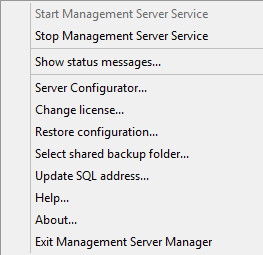
Si le service s’est arrêté, cliquez sur Démarrer le serviceManagement Server pour le démarrer. L’icône de la barre des tâches change pour refléter le nouvel état.
Pour arrêter le service, cliquez sur Arrêter le service Management Server.
Note
Pour plus d’informations, consultez Icônes de la barre d'outils du gestionnaire de serveur.
Démarrer ou arrêter le service Recording Server
L’icône de la barre d’état Recording Server Manager indique l’état du service Recording Server , par exemple En cours d’exécution. Par le biais de cette icône, vous pouvez démarrer ou arrêter le service Recording Server . Si vous arrêtez le service Recording Server , votre système ne pourra pas interagir avec les périphériques connectés au serveur. Cela signifie que vous ne pouvez pas voir la vidéo en direct ou enregistrer la vidéo.
Dans la zone de notification, cliquer avec le bouton droit sur l'icône Gestionnaire du serveur d'enregistrement de la barre des tâches.
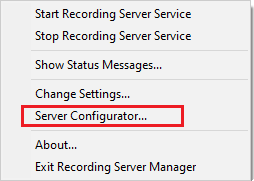
Si le service s’est arrêté, cliquez sur Start Recording Server Service (Démarrer le service) pour le démarrer. L’icône de la barre des tâches change pour refléter le nouvel état.
Pour arrêter le service, cliquez sur Arrêter le serviceRecording Server .
Note
Pour plus d’informations, consultez Icônes de la barre d'outils du gestionnaire de serveur.
Consulter les messages d’état relatifs au serveur de gestion ou au serveur d’enregistrement
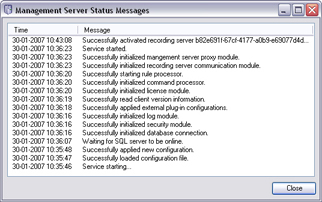
Dans la zone de notification, cliquer avec le bouton droit sur l’icône pertinente de la barre des tâches.
Sélectionnez Afficher les messages d’état. En fonction du type de serveur, la fenêtre Messages d’état du serveur de gestion ou Messages d'état du serveur d’enregistrement s’affiche et répertorie les messages d’état horodatés :
Gérer le cryptage avec le Server Configurator
Utilisez le Server Configurator pour sélectionner des certificats sur les serveurs locaux pour la communication cryptée et enregistrez les services du serveur afin qu’ils puissent communiquer avec les serveurs.
Ouvrez le Server Configurator à partir du menu de démarrage de Windows, de l’icône de la barre des tâches du serveur de gestion ou de l’icône de la barre des tâches du serveur d’enregistrement. Reportez-vous à la Server Configurator (Utilitaire).
Pour plus d’informations, voir : Certificates guide for Milestone XProtect products.
Démarrer, arrêter ou redémarrer le service Event Server
L’icône Event Server Manager de la barre des tâches indique l’état du service Event Server , par exemple En cours d’exécution. Par le biais de cette icône, vous pouvez démarrer, arrêter ou redémarrer le service Event Server . Si vous arrêtez le service, certaines parties du système ne fonctionneront pas, y compris les événements et les alarmes. Cependant, vous pouvez toujours voir et enregistrer la vidéo. Pour plus d’informations, consultez Arrêt du service Event Server en cours.
Dans la zone de notification, cliquer avec le bouton droit sur l'icône Event Server Manager de la barre des tâches.
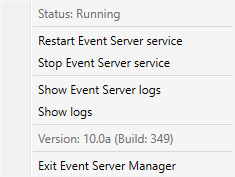
Si le service s’est arrêté, cliquez sur Démarrer le serviceEvent Server pour le démarrer. L’icône de la barre des tâches change pour refléter le nouvel état.
Pour redémarrer ou arrêter le service, cliquez sur Redémarrer le service Event Server ou Arrêter le service Event Server.
Note
Pour plus d’informations sur les icônes de la barre des tâches, voir Icônes de la barre d’état du gestionnaire de serveur.
Arrêt du service Event Server en cours
Lors de l’installation des plug-ins MIP dans le serveur d’événements, vous devez d’abord arrêter le service Event Server , puis le redémarrer. Pendant l’arrêt du service, de nombreuses zones du système VMS ne fonctionneront pas :
Aucun événement ou alarme ne sera stocké(e) dans le serveur d’événements. Cependant, les événements système et les événements de périphériques déclencheront encore des actions, telles que le démarrage de l’enregistrement
Les extensions XProtect ne fonctionnent pas dans XProtect Smart Client et ne peuvent être configurées depuis le Management Client.
Les événements analytiques ne fonctionnent pas
Les événements génériques ne fonctionnent pas
Aucune alarme n’est déclenchée
Dans XProtect Smart Client, les éléments de vue du plan, les éléments de vue de la liste d’alarmes et l’espace de travail du gestionnaire d’alarmes ne fonctionnent pas
Les modules d’extension MIP dans le serveur d’événements ne peuvent pas s’exécuter
Les modules d’extension MIP dans Management Client et XProtect Smart Client ne fonctionnent pas correctement
Consulter le serveur d'événements ou les journaux MIP
Vous pouvez afficher des informations horodatées sur les activités du serveur d’événements dans le journal du serveur d’événements. Les informations sur les intégrations tierces sont consignées dans le journal MIP dans un sous-dossier du dossier Event Server.
Dans la zone de notification, cliquer avec le bouton droit sur l'icône Event Server Manager de la barre des tâches. Un menu contextuel s’affiche.
Pour afficher les 100 lignes les plus récentes dans le journal du serveur d’événements, cliquez sur Afficher les journaux du serveur d’événements. Un visualiseur de journaux s’affiche.
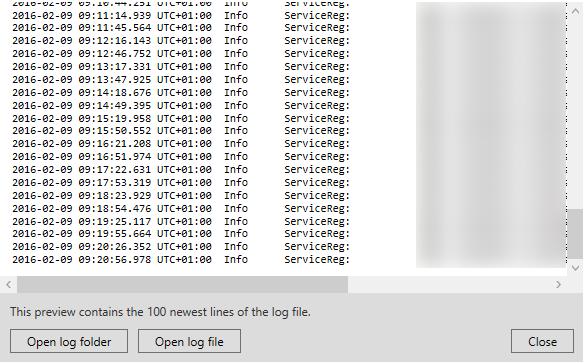
Pour consulter le journal, cliquez sur Ouvrir le journal.
Pour ouvrir le répertoire du journal, cliquez sur Ouvrir le répertoire du journal.
Pour afficher les 100 lignes les plus récentes du journal MIP, retournez au menu contextuel et cliquez sur Afficher les journaux MIP. Un visualiseur de journaux s’affiche.
Note
Si quelqu’un supprime le fichier journal du répertoire des journaux, les éléments du menu sont grisés. Pour ouvrir le lecteur de journal, vous devez d’abord copier le fichier journal dans son dossier : C:\ProgramData\Milestone\XProtectEvent Server\logs.
Saisissez le mot de passe de la configuration système actuel
Si le mot de passe de configuration du système a été modifié dans le serveur de gestion, vous devez saisir le mot de passe de configuration du système actuel dans le serveur d’événements afin que les composants du système continuent à fonctionner.
Dans la zone de notification, cliquer avec le bouton droit sur l'icône Event Server Manager de la barre des tâches. Un menu contextuel s’affiche.
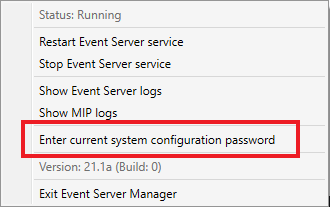
Cliquez sur Saisir le mot de passe de la configuration système actuel.
Saisissez le même mot de passe de configuration système que celui saisi dans le serveur de gestion.