Ajouter/publier les composants de l’installateur Download Manager
Vous devez exécuter deux procédures pour mettre les composants non standard et les nouvelles versions à disposition sur la page de téléchargement du serveur de gestion.
Tout d’abord, ajoutez les nouveaux composants et/ou les composants non standard sur le Download Manager. Vous l’utilisez ensuite pour affiner les composants qui doivent être disponibles dans les diverses langues de la page Web.
Si le Download Manager est ouvert, fermez-le avant d’installer de nouveaux composants.
Ajouter de nouveaux fichiers/des fichiers non standard sur le Download Manager :
Sur l’ordinateur où vous avez téléchargé le(s) composant(s), allez sur le menu Démarrer de Windows et saisissez Invite de commande
Dans l’Invite de commande, exécutez le nom du fichier (.exe) avec : [espace]--ss_registration
Exemple : MilestoneXProtectRecordingServerInstaller_x64.exe--ss_registration
Le fichier est maintenant ajouté au Download Manager, mais n’est pas installé sur l’ordinateur actuel.
Note
Pour obtenir une vue d’ensemble des commandes de l’installateur, dans la fenêtre d’Invite de commande, saisissez [espace]--help pour faire apparaître la fenêtre suivante :
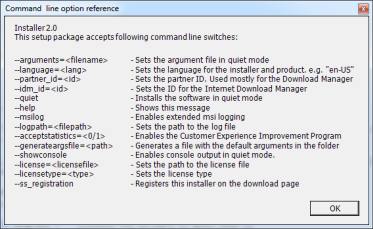
Une fois les nouveaux composants installés, ceux-ci sont sélectionnés par défaut dans le Download Manager et sont immédiatement mis à disposition des utilisateurs par le biais de la page Web. Vous pouvez toujours afficher ou masquer les fonctions sur la page web en cochant ou en décochant des cases de l'arborescence du Download Manager.
Vous pouvez modifier la séquence d’affichage des composants sur la page Web. Dans l’arborescence du Download Manager, faites glisser les composants et déposez-les à l’emplacement désiré.