Aufzeichnungsserver (Server-Knoten)
Fenster "Aufzeichnungsserver-Einstellungen".
Wenn Sie mit der rechten Maustaste auf das Recording Server Manager-Taskleistensymbol klicken und Einstellungen ändern auswählen, können Sie folgende Angaben vornehmen:
Name | Beschreibung |
|---|---|
Adresse | Die IP-Adresse (Beispiel: 123.123.123.123) oder der Hostname (Beispiel: ourserver) des Management-Servers, mit dem der Aufzeichnungsserver verbunden werden soll. Diese Angaben sind notwendig, damit der Aufzeichnungsserver mit dem Management Server kommunizieren kann. |
Port | Geben Sie die bei der Kommunikation mit dem Management-Server zu verwendende Portnummer an. Die Standardeinstellung ist Port 9000. Bei Bedarf können Sie dies ändern. |
Web-Server-Port: | Zur Bearbeitung von Anfragen vom Webserver zu verwendende Portnummer, z.B. zur Bearbeitung der PTZ-Kamerasteuerungsbefehle und für Browsing- und Live-Anfragen von XProtect Smart Client. Der Standardport ist 7563. Bei Bedarf können Sie dies ändern. |
Verschlüsselung der Verbindungen vom Management Server zum Aufzeichnungsserver | Bevor Sie die Verschlüsselung aktivieren und ein Zertifikat zur Serverauthentifizierung von der Liste auswählen, vergewissern Sie sich, dass Sie die Verschlüsselung auf dem Management Server zuerst aktivieren und dass dem Zertifikat des Management Servers auf den Aufzeichnungsservern vertraut wird. |
Verschlüsseln Sie die Verbindungen zu Clients und Diensten, die Daten streamen | Bevor Sie die Verschlüsselung aktivieren und ein Zertifikat zur Authentifizierung des Servers von der Liste auswählen, vergewissern Sie sich, dass dem Zertifikat auf allen Computern vertraut wird, auf denen Dienste laufen, die Datenstreams vom Aufzeichnungsserver abrufen. XProtect Smart Client und alle Dienste, die Datenstreams vom Aufzeichnungsserver abrufen, müssen auf die Version 2019 R1 oder höher aktualisiert werden. Manche Lösungen von Drittanbietern, die mit Hilfe von Versionen von MIP SDK erstellt wurden, die älter sind als die Version 2019 R1, müssen ggf. aktualisiert werden. Um zu überprüfen, ob Ihr Aufzeichnungsserver eine Verschlüsselung verwendet, siehe Verschlüsselungsstatus an Clients anzeigen. |
Details | Wählen Sie Einzelheiten aus, um die Angaben zum Windows Certificate Store zu dem ausgewählten Zertifikat anzuzeigen. |
Eigenschaften der Aufzeichnungsserver
Registerkarte „Info“ (Aufzeichnungsserver)
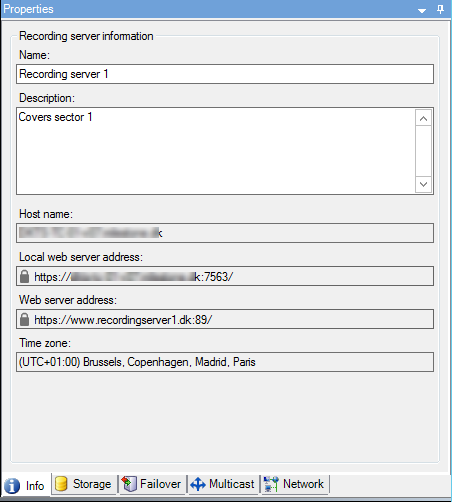
Auf der Registerkate Info können Sie den Namen und die Beschreibung des Aufzeichnungsservers überprüfen oder bearbeiten.
Sie können den Host-Namen und die Adressen anschauen. Das Vorhängeschloss-Symbol vor der Adresse des Webservers zeigt die Verschlüsselung der Kommunikation mit den Clients und Diensten an, die Datenstreams von diesem Aufzeichnungsserver abrufen.
Name | Beschreibung |
|---|---|
Name | Sie können sich aussuchen, ob Sie für den Aufzeichnungsserver einen Namen eingeben wollen. Der Name wird im System und von den Clients verwendet, wenn der Aufzeichnungsserver aufgeführt ist. Der Name muss nicht einzigartig sein. Wenn Sie einen Aufzeichnungsserver neu benennen, wird der Name im Management Client global geändert. |
Beschreibung | Sie können sich aussuchen, ob sie eine Beschreibung auswählen möchten, die in mehreren Listen im System auftaucht. Beschreibungen sind nicht obligatorisch. |
Hostname | Zeigt den Hostnamen des Aufzeichnungsservers an. |
Adresse des lokalen Web Servers: | Zeigt die lokale Adresse des Webservers des Aufzeichnungsservers an. Sie verwenden die lokale Adresse, zum Beispiel zur Handhabung der PTZ-Kamerasteuerungsbefehle, sowie zur Handhabung von Browsing- und Live-Anforderungen von XProtect Smart Client. Die Adresse enthält die Portnummer, die für die Kommunikation mit dem Webserver verwendet wird (typischerweise Port 7563). Wenn Sie die Verschlüsselung zu Clients und Servern aktivieren, die Datenstreams vom Aufzeichnungsserver abrufen, erscheint ein Vorhängeschloss-Symbol, und die Adresse enthält https anstelle von http. |
Adresse des Web Servers: | Zeigt die öffentliche Adresse des Webservers des Aufzeichnungsservers über das Internet an. Falls Ihre Installation eine Firewall oder einen NAT-Router verwendet, geben Sie bitte die Adresse der Firewall oder des NAT-Routers ein, damit die Clients, die auf das Überwachungssystem im Internet zugreifen, sich mit dem Aufzeichnungsserver verbinden können. Die öffentliche Adresse und die Portnummer geben Sie auf der Registerkarte Netzwerk an. Wenn Sie die Verschlüsselung zu Clients und Servern aktivieren, die Datenstreams vom Aufzeichnungsserver abrufen, erscheint ein Vorhängeschloss-Symbol, und die Adresse enthält https anstelle von http. |
Zeitzone | Zeigt die Zeitzone an, in der sich der Aufzeichnungsserver befindet. |
Registerkarte „Speicher“ (Aufzeichnungsserver)
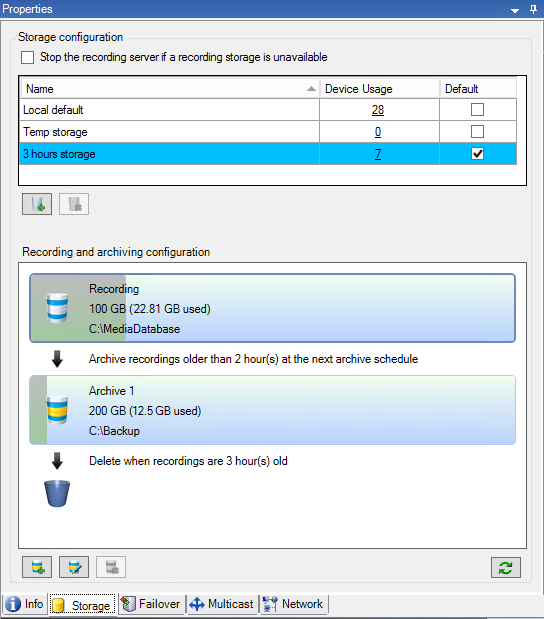
Auf der Registerkarte Speicher können Sie Aufzeichnungen für einen ausgewählten Aufzeichnungsserver einrichten, verwalten und anzeigen.
Zur Aufzeichnung von Speicher und Archiven zeigt die horizontale Leiste die aktuelle Menge an Speicherplatz an. Sie können das Verhalten des Aufzeichnungsservers für den Fall angeben, dass Aufzeichnungsspeicher nicht mehr verfügbar sind. Dies ist vor allem wichtig, wenn Ihr System Failover-Server beinhaltet.
Bei Verwendung von Beweissicherung zeigt eine vertikale rote Linie an, welcher Speicherplatz für Aufnahmen mit Beweissicherung verwendet wird.
Speicher- und Aufzeichnungseinstellungen
Anmerkung
Verfügbare Funktionalität hängt vom verwendeten System ab. Die vollständige Liste der Funktionen finden Sie auf der Produktübersichtsseite auf der Milestone Website (<link xlink:href="https://www.milestonesys.com/products/software/xprotect-comparison/">https://www.milestonesys.com/products/software/xprotect-comparison/</link>).
Um auf die Speicher- und Aufzeichnungseinstellungen zuzugreifen, klicken Sie auf das Symbol Aufzeichnungsspeicher bearbeiten:
Wählen Sie die Datenbank im Dialogfeld Speicher auswählen aus.
Name | Beschreibung |
|---|---|
Name | Benennen Sie den Speicher um, falls erforderlich. Ereignisnamen müssen eindeutig sein |
Pfad | Geben Sie den Pfad zu dem Verzeichnis an, in dem Sie Aufzeichnungen in diesem Speicher speichern. Der Speicher muss sich nicht unbedingt auf dem Aufzeichnungsserver-Computer befinden. Wenn das Verzeichnis nicht vorhanden ist, können Sie es erstellen. Netzwerklaufwerke müssen mit dem UNC-Format (Universal Naming Convention) benannt werden, beispielsweise: |
Speicherzeit | Geben Sie an, wie lange Aufzeichnungen im Archiv bleiben sollen, bevor sie gelöscht oder ins nächste Archiv verschoben werden (je nach Archiveinstellungen). Die Speicherzeit muss immer länger als die Speicherzeit des bisherigen Archivs oder der Standard-Aufzeichnungsdatenbank sein. Der Grund dafür ist, dass die Zahl der Speichertage, die für ein Archiv angegeben sind, alle Speicherzeiten beinhaltet, die früher im Prozess angegeben wurden. |
Maximale Größe | Wählen Sie die maximale Gigabyte-Anzahl an Aufzeichnungsdaten aus, die in der Aufzeichnungsdatenbank gespeichert werden sollen. Aufzeichnungsdaten, die die angegebene Gigabyte-Anzahl überschreiten, werden automatisch ins erste Archiv auf der Liste verschoben – sofern eines angegeben ist – oder gelöscht. WichtigWenn weniger als 5 GB Speicherplatz frei sind, archiviert das System immer die ältesten Daten in einer Datenbank bzw. löscht diese, wenn kein nächstes Archiv angegeben ist. Wenn weniger als 1 GB frei ist, werden die Daten gelöscht. Eine Datenbank erfordert 250 MB an freiem Speicherplatz. Wenn dieser Grenzwert erreicht wird (wenn Daten nicht schnell genug gelöscht werden), werden erst dann wieder Daten in die Datenbank geschrieben, wenn Sie genügend Platz freigegeben haben. Die tatsächliche Maximalgröße Ihrer Datenbank ist die Anzahl der angegebenen Gigabyte minus 5 GB. |
Wird signiert | Ermöglicht eine digitale Signatur für die Aufzeichnungen. Das heißt beispielsweise, dass das System bestätigt, dass das exportierte Video nicht verändert oder bei der Wiedergabe manipuliert wurde. Das System verwendet den SHA-2-Algorithmus für digitale Signaturen. |
Verschlüsselung | Wählen Sie den Verschlüsselungsgrad der Aufnahmen aus:
verwendet zur Verschlüsselung den Algorithmus AES-256. Bei Auswahl von Schwach (weniger CPU-Auslastung) wird ein Teil der Aufzeichnung verschlüsselt. Bei Auswahl von Stark (Höhere CPU-Auslastung) wird die gesamte Aufzeichnung verschlüsselt. Wenn Sie Verschlüsselung aktivieren, müssen Sie nachfolgend auch ein Passwort angeben. |
Passwort | Geben Sie ein Passwort für die Benutzer an, die verschlüsselte Daten anzeigen dürfen. Milestone empfiehlt die Nutzung sicherer Passwörter. Sichere Passwörter enthalten keine Wörter, die in Wörterbüchern zu finden sind oder Bestandteil des Namens des Benutzers sind. Sie umfassen acht oder mehr alphanumerische Zeichen, Groß- und Kleinbuchstaben und Sonderzeichen. |
Eigenschaften der Archiveinstellungen
Um auf die Archiveinstellungen zuzugreifen, klicken Sie auf das Symbol Archiv hinzufügen:

Geben Sie im Dialogfeld Archiveinstellungen Folgendes an:
Name | Beschreibung |
|---|---|
Name | Benennen Sie den Speicher um, falls erforderlich. Ereignisnamen müssen eindeutig sein |
Pfad | Geben Sie den Pfad zu dem Verzeichnis an, in dem Sie Aufzeichnungen in diesem Speicher speichern. Der Speicher muss sich nicht unbedingt auf dem Aufzeichnungsserver-Computer befinden. Wenn das Verzeichnis nicht vorhanden ist, können Sie es erstellen. Netzwerklaufwerke müssen mit dem UNC-Format (Universal Naming Convention) benannt werden, beispielsweise: |
Speicherzeit | Geben Sie an, wie lange Aufzeichnungen im Archiv bleiben sollen, bevor sie gelöscht oder ins nächste Archiv verschoben werden (je nach Archiveinstellungen). Die Speicherzeit muss immer länger als die Speicherzeit des bisherigen Archivs oder der Standard-Aufzeichnungsdatenbank sein. Der Grund dafür ist, dass die Zahl der Speichertage, die für ein Archiv angegeben sind, alle Speicherzeiten beinhaltet, die früher im Prozess angegeben wurden. |
Maximale Größe | Wählen Sie die maximale Gigabyte-Anzahl an Aufzeichnungsdaten aus, die in der Aufzeichnungsdatenbank gespeichert werden sollen. Aufzeichnungsdaten, die die angegebene Gigabyte-Anzahl überschreiten, werden automatisch ins erste Archiv auf der Liste verschoben – sofern eines angegeben ist – oder gelöscht. WichtigWenn weniger als 5 GB Speicherplatz frei sind, archiviert das System immer die ältesten Daten in einer Datenbank bzw. löscht diese, wenn kein nächstes Archiv angegeben ist. Wenn weniger als 1 GB frei ist, werden die Daten gelöscht. Eine Datenbank erfordert 250 MB an freiem Speicherplatz. Wenn dieser Grenzwert erreicht wird (wenn Daten nicht schnell genug gelöscht werden), werden erst dann wieder Daten in die Datenbank geschrieben, wenn Sie genügend Platz freigegeben haben. Die tatsächliche Maximalgröße Ihrer Datenbank ist die Anzahl der angegebenen Gigabyte minus 5 GB. |
Zeitplan | Legen Sie einen Archiv-Zeitplan fest, der die zeitlichen Abstände enthält, in denen der Archivierungsprozess gestartet wird. Sie können sehr häufig (im Allgemeinen einmal pro Stunde an 365 Tagen im Jahr) oder sehr selten (zum Beispiel an jedem ersten Montag alle 36 Monate) archivieren. |
Bildrate reduzieren | Wenn Sie bei der Archivierung die Bildrate verringern möchten, wählen Sie die Option Bildrate reduzieren und legen Sie die Bilder pro Sekunde (FPS) fest. Durch eine Reduzierung der Bildraten mit einem bestimmten FPS-Wert nehmen Ihre Aufzeichnungen im Archiv weniger Platz in Anspruch. Gleichzeitig verringert sich jedoch auch die Bildqualität im Archiv. MPEG-4/H.264/H.265 sorgt für eine automatische Minimierung auf Keyframes. 0,1 = 1 Bild in 10 Sekunden. |
Registerkarte „Failover“ (Aufzeichnungsserver)
Anmerkung
Verfügbare Funktionalität hängt vom verwendeten System ab. Die vollständige Liste der Funktionen finden Sie auf der Produktübersichtsseite auf der Milestone Website (<link xlink:href="https://www.milestonesys.com/products/software/xprotect-comparison/">https://www.milestonesys.com/products/software/xprotect-comparison/</link>).
Wenn Ihr Unternehmen Failover-Aufzeichnungsserver nutzt, können Sie die Registerkarte Failover verwenden, um Aufzeichnungsservern Failover-Server zuzuweisen. Siehe Eigenschaften der Registerkarte „Failover“.
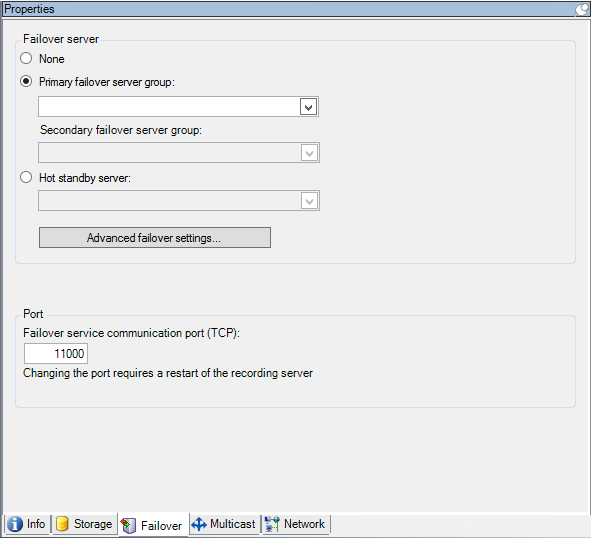
Einzelheiten Failover-Aufzeichnungsserver, Installation und Einstellungen, Failover-Gruppen und deren Einstellungen finden Sie unter Failover-Aufzeichnungsserver.
Eigenschaften der Registerkarte „Failover“
Name | Beschreibung |
|---|---|
Keine | Wählen Sie eine Einrichtung ohne Failover-Aufzeichnungsserver aus. |
Primäre Failover-Servergruppe: | Wählen Sie eine reguläre Failover-Einrichtung mit einer primären und möglicherweise einer zweiten Failover-Servergruppe aus. |
Hot-Standby-Server | Wählen Sie eine Hot-Standby-Einrichtung mit einem dedizierten Aufzeichnungsserver als Hot-Standby-Server aus. |
Erweiterte Failover-Einstellungen | Öffnet das Fenster Erweiterte Failover-Einstellungen:
|
Kommunikations-Port des Failover-Dienstes (TCP): | Die standardmäßige Portnummer lautet 11000. Dieser Port wird für die Kommunikation zwischen Aufzeichnungsservern und Failover-Aufzeichnungsservern verwendet. Wenn Sie den Port ändern, muss der Aufzeichnungsserver ausgeführt werden und muss mit dem Management-Server verbunden sein. |
Registerkarte Multicast (Failover-Server)
Ihr System unterstützt Multicasting von Live-Streams über Ihre Aufzeichnungsserver. Falls mehrere XProtect Smart Client-Benutzer das Live-Video von derselben Kamera sehen möchten, können mit Hilfe von Multicast wertvolle Systemressourcen eingespart werden. Multicast ist besonders bei der Nutzung der Matrix-Funktionalität von großer Bedeutung, da hierbei mehrere Clients Live-Videodaten von derselben Kamera erfordern.
Multicast ist nur möglich für Live-Streams, nicht jedoch für aufgezeichnete Video-/Audio-Dateien.
Note
Wenn ein Aufzeichnungsserver über mehr als eine Netzwerkkarte verfügt, kann Multicast nur auf einer von ihnen aktiviert werden. Im Management Client können Sie festlegen, welche Karte Sie verwenden möchten.
Note
Wenn Sie Failover-Server verwenden, denken Sie daran, auch die IP-Adresse der Netzwerkschnittstellenkarte des Failover Servers anzugeben (siehe Registerkarte Multicast (Failover-Server)).
Note
Eine erfolgreiche Implementierung von Multicasting setzt zudem voraus, dass Sie Ihre Netzwerkausrüstung so einrichten, dass Multicast-Datenpakete ausschließlich an die gewünschte Gruppe von Empfängern übertragen werden. Wenn nicht, kann es vorkommen, dass sich Multicasting nicht von Broadcasting unterscheidet, wodurch sich die Geschwindigkeit im Netzwerk möglicherweise deutlich reduziert.
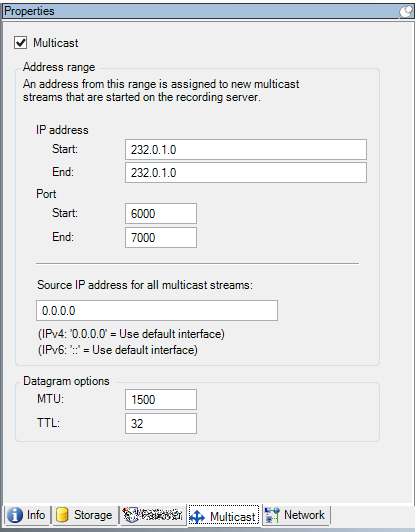
Zuweisen eines IP-Adressbereichs
Legen Sie den Bereich fest, den Sie als Adressen für Multicast-Streams des ausgewählten Aufzeichnungsservers zuweisen möchten. Wenn Benutzer Multicast-Video von diesem Aufzeichnungsserver anzeigen, stellen die Clients Verbindungen mit diesen Adressen her.
Für jeden Multicast-Kamera-Feed müssen die IP-Adresse und die Port-Kombination eindeutig sein (Beispiel für IPv4: 232.0.1.0:6000). Sie können entweder eine IP-Adresse und viele Ports oder viele IP-Adressen und weniger Ports verwenden. Standardmäßig schlägt das System eine einzelne IP-Adresse und einen Bereich von 1.000 Ports vor; Sie können die Einstellungen jedoch bei Bedarf ändern.
IP-Adressen für Multicasting müssen sich im von IANA für dynamische Hostzuordnung definierten Bereich befinden. IANA ist die Organisation, die für die Überwachung der globalen Vergabe von IP-Adressen zuständig ist.
Name | Beschreibung |
|---|---|
IP-Adresse | Geben Sie im Feld Start die erste IP-Adresse des gewünschten Bereichs an. Geben Sie dann im Feld Ende die letzte IP-Adresse des gewünschten Bereichs an. |
Port | Geben Sie im Feld Start die erste Portnummer des gewünschten Bereichs an. Geben Sie dann im Feld Ende die letzte Portnummer des gewünschten Bereichs an. |
Quell-IP-Adresse für alle Multicast-Streams: | Sie können Multicast nur auf einer Netzwerkkarte aktivieren. Dieses Feld ist also relevant, wenn Ihr Aufzeichnungsserver über mehr als eine Netzwerkkarte verfügt oder eine Netzwerkkarte mit mehr als einer IP-Adresse aufweist. Wenn Sie die Standardschnittstelle des Aufzeichnungsservers verwenden möchten, belassen Sie den Wert im Feld bei 0.0.0.0 (IPv4) oder :: (IPv6). Wenn Sie eine andere Netzwerkkarte bzw. eine andere IP-Adresse auf der gleichen Netzwerkkarte nutzen möchten, geben Sie die IP-Adresse der gewünschten Schnittstelle an.
|
Festlegen von Datagramm-Optionen
Legen Sie die Einstellungen für Datenpakete (Datagramme) fest, die über Multicasting übertragen werden sollen.
Name | Beschreibung |
|---|---|
MTU: | Maximale Übertragungseinheit, also die maximal zulässige physische Datenpaketgröße (gemessen in Byte). Nachrichten, die größer als der angegebene MTU-Wert sind, werden vor dem Senden in kleinere Pakete aufgeteilt. Der Standardwert lautet 1500; dies ist auch bei den meisten Windows-Computern und Ethernet-Netzwerken der Standardwert. |
TTL | Gültigkeitsdauer (Time To Live), also die maximal zulässige Zahl an Hops, die ein Datenpaket zurücklegen darf, bevor es verworfen oder zurückgesendet wird. Ein Hop ist ein Punkt zwischen zwei Netzwerkgeräten (meist ein Router). Der Standardwert ist 128. |
Registerkarte „Netzwerk“ (Aufzeichnungsserver)
Wichtig
Wenn Sie auf das VMS mit XProtect Smart Client über ein öffentliches oder nicht vertrauenswürdiges Netzwerk zugreifen müssen, Milestone sollten Sie eine sichere Verbindung über VPN verwenden. So wird gewährleistet, dass die Kommunikation zwischen XProtect Smart Client und dem VMS-Server geschützt ist.
Die öffentliche IP-Adresse eines Aufzeichnungsservers legen Sie auf der Registerkarte Netzwerk fest.
Clients können Verbindungen über das lokale Netzwerk oder das Internet herstellen. In beiden Fällen muss das Überwachungssystem dazu in der Lage sein, geeignete Adressen bereitzustellen, damit Clients auf Live-Videos und Videoaufzeichnungen der Aufzeichnungsserver zugreifen können:
Wenn Clients eine lokale Verbindung herstellen, muss das Überwachungssystem mit lokalen Adressen und Portnummern antworten
Wenn Clients eine Verbindung über das Internet herstellen, muss das Überwachungssystem mit der öffentlichen Adresse des Aufzeichnungsservers antworten. Dies ist die Adresse der Firewall oder des NAT-Routers (Network Address Translation) und oftmals auch eine andere Portnummer. Die Adresse und der Port können dann an die lokale Adresse und den lokalen Port des Servers weitergeleitet werden.