Optagelsesservere (node med servere)
Vinduet Indstillinger for optagelsesserver
Når du højreklikker på Recording Server Manager-bakkeikonet og vælger Skift indstillinger, kan du angive følgende:
Navn | Beskrivelse |
|---|---|
Adresse | IP-adresse (eksempel: 123.123.123.123) eller værtsnavn (eksempel: vores server) på den administrationsserver, som optagelsesserveren skal være forbundet til. Disse oplysninger er nødvendige, for at optagelsesserveren kan kommunikere med administrationsserveren. |
Port | Portnummer, der skal bruges ved kommunikation med administrationsserveren. Standard er port 9000. Du kan ændre dette, hvis du har brug for det. |
Webserver-port | Portnummer, der skal bruges til håndtering af webserver-anmodninger, for eksempel til håndtering af PTZ-kamerakontrolkommandoer og til gennemse- og live-anmodninger fra XProtect Smart Client. Standard er port 7563. Du kan ændre dette, hvis du har brug for det. |
Krypter forbindelser fra administrationsserveren til optagelsesserveren | Før du aktiverer kryptering og vælger et servergodkendelsescertifikat fra listen, skal du sikre dig, at du først aktiverer kryptering på administrationsserveren, og at der er tillid til administrationsserverens certifikat på optagelsesserveren. |
Krypter forbindelser til klienter og tjenester, der streamer data | Før du aktiverer kryptering og vælger et certifikat til servergodkendelse fra listen, skal du sikre dig, at der er tillid til certifikatet på alle computere, der kører tjenester, som henter data-streams fra optagelsesserveren. XProtect Smart Client og alle tjenester, der henter data-streams fra optagelsesserveren, skal opgraderes til version 2019 R1 eller senere. Nogle tredjepartsløsninger, der er oprettet med MIP SDK-versioner, der er ældre end 2019 R1, skal muligvis opdateres. For at bekræfte at din optagelsesserver bruger kryptering, se Se krypteringsstatus for klienter. |
Detaljer | Se Windows-certifikatlager-oplysninger om det valgte certifikat. |
Egenskaber for optagelsesserver
Fanen Info (optagelsesserver)
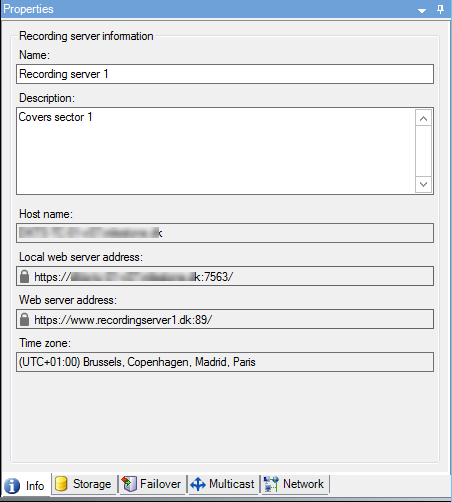
På fanen Info kan du bekræfte eller redigere navnet på og beskrivelsen af optagelsesserveren.
Du kan se værtsnavn og adresser. Ikonet med hængelåsen foran webserveradressen angiver krypteret kommunikation med de klienter og tjenester, der henter data-streams fra denne optagelsesserver.
Navn | Beskrivelse |
|---|---|
Navn | Du kan vælge at indtaste et navn til optagelsesserveren. Navnet bruges i systemet og klienter, når optagelsesserveren vises. Navnet behøver ikke være unikt. Når du omdøber en optagelsesserver, ændres navnet globalt i Management Client. |
Beskrivelse | Du kan vælge at indtaste en beskrivelse, som vises i en række lister i systemet. En beskrivelse er ikke obligatorisk. |
Værtsnavn | Viser optagelsesserverens værtsnavn. |
Lokal webserver-adresse | Viser den lokale adresse for optagelsesserverens webserver. Du bruger den lokale adresse, for eksempel til at håndtere PTZ-kamerakommandoer og til at håndtere browsing og live-anmodninger fra XProtect Smart Client. Adressen inkluderer portnummeret, der bruges til webserver-kommunikation (typisk port 7563). Hvis du aktiverer kryptering til klienter og servere, som henter data-streams fra optagelsesserveren, vises et ikon med en hængelås, og adressen indeholder https i stedet for http. |
Webserver-adresse | Viser den offentlige adresse for optagelsesserverens webserver over internettet. Hvis din installation bruger en firewall eller NAT-router, skal du indtaste adressen på firewallen eller NAT-routeren, så klienter, der har adgang til overvågningssystemet på internettet, kan oprette forbindelse til optagelsesserveren. Du angiver den offentlige adresse og portnummeret på fanen Netværk. Hvis du aktiverer kryptering til klienter og servere, som henter data-streams fra optagelsesserveren, vises et ikon med en hængelås, og adressen indeholder https i stedet for http. |
Tidszone | Viser tidszonen, som optagelsesserveren er placeret i. |
Storage-fane (optagelsesserver)
På fanen Storage kan du konfigurere, administrere og se storage for en valgt optagelsesserver.
For optagelses-storage og arkiver viser den vandrette linje den aktuelle mængde ledig plads. Du kan angive optagelsesserverens funktionsmåde, hvis optagelses-storage bliver utilgængelige. Dette er mest relevant, hvis dit system indeholder failover-servere.
Hvis du bruger bevislås, vil der være en lodret rød linje, som viser den plads, der bruges til optagelser med bevislås.
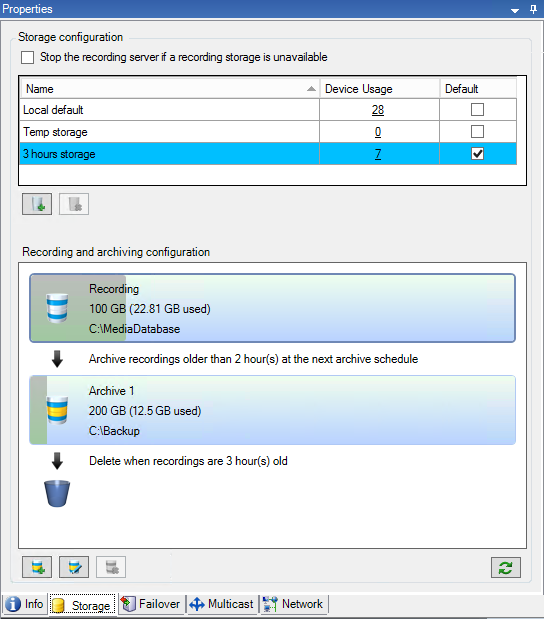
Egenskaber for storage- og optagelsesindstillinger
Bemærk
Tilgængelig funktionalitet er afhængig af, hvilket system du bruger. Se den fulde liste over funktioner, som er tilgængelig på produktoversigtsiden på Milestone-websitet (<link xlink:href="https://www.milestonesys.com/products/software/xprotect-comparison/">https://www.milestonesys.com/products/software/xprotect-comparison/</link>).
For at få adgang til storage- og optagelsesindstillingerne skal du klikke på ikonet Rediger optagelses-storage:
Angiv følgende i dialogboksen Storage- og optagelsesindstillinger:
Navn | Beskrivelse |
|---|---|
Navn | Omdøb storaget, hvis det er nødvendigt. Navne skal være unikke. |
Sti | Angiv stien til den mappe, hvortil du gemmer optagelser i dette storage. Storaget behøver ikke nødvendigvis at være placeret på optagelsesservercomputeren. Hvis mappen ikke findes, kan du oprette den. Netværksdrev skal angives i UNC-format (Universal Naming Convention), f.eks.: |
Opbevaringstid | Angiv, hvor længe optagelser skal blive i arkivet, før de slettes eller flyttes til det næste arkiv (afhængigt af arkivindstillingerne). Opbevaringstiden skal altid være længere end opbevaringstiden for det forrige arkiv eller standardoptagelsesdatabasen. Dette skyldes, at antallet af opbevaringsdage, der er angivet for et arkiv, inkluderer alle de opbevaringsperioder, der er angivet tidligere i processen. |
Maksimum størrelse | Vælg det maksimale antal gigabyte optagelsesdata, der skal gemmes i optagelsesdatabasen. Optagelsesdata ud over det angivne antal gigabyte flyttes automatisk til det første arkiv i listen - hvis et sådant findes - eller slettes. VigtigtNår der er mindre end 5 GB ledig plads, vil systemet altid auto-arkivere (eller slette, hvis intet næste arkiv er defineret) de ældste data i en database. Hvis der er mindre end 1 GB ledig plads, slettes data. En database kræver altid 250 MB ledig plads. Hvis du når denne grænse (hvis data ikke slettes hurtigt nok), skrives der ikke mere data til databasen, før du har frigjort nok plads. Databasens faktiske maksimumstørrelse er den mængde gigabyte, du angiver, minus 5 GB. |
Signering | Aktiverer en digital signatur til optagelserne. Det betyder for eksempel, at systemet bekræfter, at eksporteret video ikke er blevet ændret eller forfalsket under afspilning. Systemet bruger SHA-2-algoritmen til digital signering. |
Kryptering | Vælg krypteringsniveau for optagelserne:
Systemet bruger AES-256-algoritmen til kryptering. Hvis du vælger Let (mindre CPU-belastning), er en del af optagelsen krypteret. Hvis du vælger Tung (større CPU-belastning), er hele optagelsen krypteret. Hvis du vælger at aktivere kryptering, skal du også angive en adgangskode herunder. |
Adgangskode | Indtast en adgangskode for de brugere, der har tilladelse til at se krypterede data. Milestone anbefaler, at du bruger stærke adgangskoder. Stærke adgangskoder indeholder ikke ord, som kan findes i en ordbog eller er en del af brugerens navn. De indeholder otte eller flere alfanumeriske tegn, store og små bogstaver og specialtegn. |
Egenskaber for arkivindstillinger
For at få adgang til arkivindstillingerne skal du klikke på ikonet Tilføj arkiv:

Angiv følgende i dialogboksen Arkivindstillinger:
Navn | Beskrivelse |
|---|---|
Navn | Omdøb storaget, hvis det er nødvendigt. Navne skal være unikke. |
Sti | Angiv stien til den mappe, hvortil du gemmer optagelser i dette storage. Storaget behøver ikke nødvendigvis at være placeret på optagelsesservercomputeren. Hvis mappen ikke findes, kan du oprette den. Netværksdrev skal angives i UNC-format (Universal Naming Convention), f.eks.: |
Opbevaringstid | Angiv, hvor længe optagelser skal blive i arkivet, før de slettes eller flyttes til det næste arkiv (afhængigt af arkivindstillingerne). Opbevaringstiden skal altid være længere end opbevaringstiden for det forrige arkiv eller standardoptagelsesdatabasen. Dette skyldes, at antallet af opbevaringsdage, der er angivet for et arkiv, inkluderer alle de opbevaringsperioder, der er angivet tidligere i processen. |
Maksimum størrelse | Vælg det maksimale antal gigabyte optagelsesdata, der skal gemmes i optagelsesdatabasen. Optagelsesdata ud over det angivne antal gigabyte flyttes automatisk til det første arkiv i listen - hvis et sådant findes - eller slettes. VigtigtNår der er mindre end 5 GB ledig plads, vil systemet altid auto-arkivere (eller slette, hvis intet næste arkiv er defineret) de ældste data i en database. Hvis der er mindre end 1 GB ledig plads, slettes data. En database kræver altid 250 MB ledig plads. Hvis du når denne grænse (hvis data ikke slettes hurtigt nok), skrives der ikke mere data til databasen, før du har frigjort nok plads. Databasens faktiske maksimumstørrelse er den mængde gigabyte, du angiver, minus 5 GB. |
Tidsplan | Angiv en tidsplan for arkivering, som angiver de intervaller, arkiveringsprocessen skal starte med. Du kan arkivere meget ofte (i princippet hver time året rundt) eller meget sjældent (for eksempel hver første mandag i hver 36. måned). |
Reducer billedhastighed | For at reducere FPS ved arkivering skal du markere afkrydsningsfeltet Reducer billedhastighed og indstille et billede per sekund (FPS). En reduktion af billedhastigheden på et valgt antal FPS betyder, at dine optagelser optager mindre plads i arkivet, men det reducerer også kvaliteten af dit arkiv. MPEG-4/H.264/H.265 reducerer som minimum automatisk til keyframes. 0,1 = 1 billede per 10 sekunder. |
Failover-fane (optagelsesserver)
Bemærk
Tilgængelig funktionalitet er afhængig af, hvilket system du bruger. Se den fulde liste over funktioner, som er tilgængelig på produktoversigtsiden på Milestone-websitet (<link xlink:href="https://www.milestonesys.com/products/software/xprotect-comparison/">https://www.milestonesys.com/products/software/xprotect-comparison/</link>).
Hvis din organisation bruger failover-optagelsesservere, skal du bruge fanen Failover til at tildele failover-servere til optagelsesservere, se Egenskaber for fanen Failover.
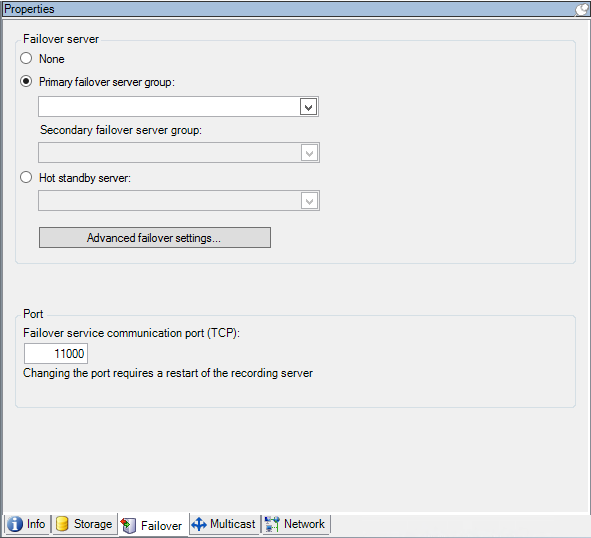
For detaljer om failover-optagelsesservere, installation og indstillinger, failover-grupper og deres indstillinger, se Failover-optagelsesservere.
Egenskaber for failover-fane
Navn | Beskrivelse |
|---|---|
Ingen | Vælg en opsætning uden failover-optagelsesservere. |
Primær failover-servergruppe / Sekundær failover-servergruppe | Vælg en almindelig failover-opsætning med en primær og muligvis en sekundær failover-servergruppe. |
Hot standby-server | Vælg en hot standby-opsætning med en dedikeret optagelsesserver som hot standby-server. |
Avancerede failover-indstillinger | Åbner vinduet Avancerede failover-indstillinger:
|
Kommunikationsport (TCP) for failover-tjeneste | Som standard er portnummeret 11000. Du bruger denne port til kommunikation mellem optagelsesservere og failover-optagelsesservere. Hvis du ændrer porten, skal optagelsesserveren køre og have forbindelse til administrationsserveren. |
Fanen Multicast (optagelsesserver)
Dit system understøtter multicasting af live-streams fra optagelsesservere. Hvis flere XProtect Smart Client-brugere vil se live video fra det samme kamera, vil multicasting kunne give betydelige besparelser på systemressourcer. Multicasting er især nyttigt, hvis du bruger Matrix-funktionaliteten, hvor flere klienter har brug for live video fra det samme kamera.
Multicasting er kun muligt for live-streams, ikke for optaget video eller lyd.
Note
Hvis en optagelsesserver har mere end et netværksgrænsefladekort, er det kun muligt at bruge multicast på et af dem. Via kan Management Client du angive, hvilken du vil bruge.
Note
Hvis du bruger failover-servere, så husk også at angive IP-adressen for netværksgrænsefladekortet på failover-serverne (se fanen Multicast (failover-server)).
Note
En vellykket implementering af multicasting kræver også, at du har konfigureret dit netværksudstyr til kun at videresende multicast-datapakker til den ønskede gruppe af modtagere. Hvis ikke, så adskiller multicasting sig måske ikke fra broadcasting, hvilket kan sænke hastigheden for netværkskommunikationen betragteligt.
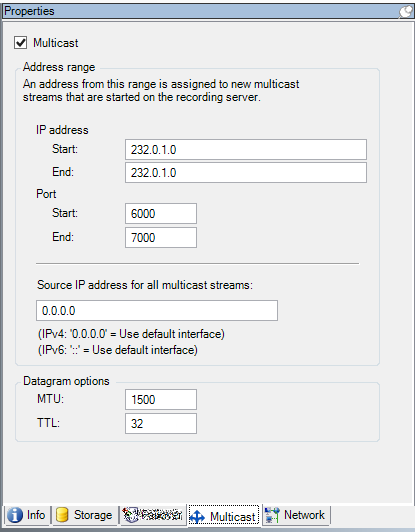
Tildel IP-adresseinterval
Angiv det interval, du vil tildele som adresser for multicast-streams fra den valgte optagelsesserver. Klienterne opretter forbindelse til disse adresser, når brugerne ser multicast-video fra optagelsesserveren.
For hvert multicast-kamerafeed skal IP-adressen og portkombinationen være unikke (IPv4-eksempel: 232.0.1.0:6000). Du kan enten bruge en IP-adresse og mange porte eller mange IP-adresser og færre porte. Som standard foreslår systemet en enkelt IP-adresse og et interval på 1000 porte, men du kan ændre dette efter behov.
IP-adresser til multicasting skal være inden for det interval, der er defineret for dynamisk værtstildeling af IANA. IANA er den myndighed, der fører tilsyn med den globale tildeling af IP-adresser.
Navn | Beskrivelse |
|---|---|
IP-adresse | I feltet Start skal du angive den første IP-adresse i det ønskede interval. Angiv så den sidste IP-adresse i intervallet i Slut-feltet. |
Port | I feltet Start skal du angive det første portnummer i det ønskede interval. Angiv derefter det sidste portnummer i intervallet i feltet Slut. |
Kilde-IP-adresse for alle multicast-streams | Du kan kun multicast på et netværksgrænsefladekort, så dette felt er relevant, hvis din optagelsesserver har mere end et netværksgrænsefladekort, eller hvis den har et netværksgrænsefladekort med mere end en IP-adresse. For at bruge optagelsesserverens standardbrugerflade skal du lade værdien 0.0.0.0 (IPv4) eller :: (IPv6) være i feltet. Hvis du vil bruge et andet netværksgrænsefladekort eller en anden IP-adresse på det samme netværksgrænsefladekort, skal du angive IP-adressen for den nødvendige grænseflade.
|
Angiv datagram-indstillinger
Angiv indstillingerne for datapakker (datagrammer), der overføres via multicasting.
Navn | Beskrivelse |
|---|---|
MTU | Maximum Transmission Unit, den største tilladte fysiske datapakkestørrelse (målt i bytes). Meddelelser, der er større end den angivne MTU, opdeles i mindre pakker, før de sendes. Standardindstillingen er 1500, hvilket også er standardindstillingen på de fleste Windows-computere og Ethernet-netværk. |
TTL | Time To Live er det største tilladte antal hop, en datapakke skal kunne køre, før den kasseres eller returneres. Et hop er et punkt mellem to netværksenheder, typisk en router. Standardværdien er 128. |
Fanen Netværk (optagelsesserver)
Vigtigt
Hvis du har brug for at tilgå VMSet XProtect Smart Client over et offentligt eller ikke-betroet netværk, Milestone anbefaler vi, at du bruger en sikker forbindelse gennem VPN. Dette er med til at sikre, at kommunikationen mellem XProtect Smart Client serveren og VMS-serveren er beskyttet.
Du definerer en optagelsesservers offentlige IP-adresse på fanen Netværk.
Klienter kan oprette forbindelse fra det lokale netværk såvel som fra internettet, og i begge tilfælde skal overvågningssystemet oplyse passende adresser, så klienterne kan få adgang til live og optaget video fra optagelsesserverne:
Når klienter opretter forbindelse lokalt, skal overvågningssystemet svare med lokale adresser og portnumre
Når klienter opretter forbindelse fra internettet, skal overvågningssystemet svare med optagelsesserverens offentlige adresse. Dette er adressen på firewall- eller NAT-routeren (Network Address Translation) og ofte også et andet portnummer. Adressen og porten kan derefter videresendes til serverens lokale adresse og port.