Administration af servertjenester
På den computer, som kører server-tjenester, kan du finde ikoner i meddelelsesområdet for Server Manager-proceslinjen. Med disse ikoner kan du få oplysninger om tjenesterne og udføre bestemte opgaver. Dette omfatter for eksempel kontrol af tjenesternes tilstand, visning af logfiler eller statusmeddelelser og start og stop af tjenesterne.
Ikoner på proceslinjen i Server Manager
Ikonerne på proceslinjen i tabellen viser de forskellige tilstande for de tjenester, der kører på administrationsserveren, optagelsesserveren, failover-optagelsesserveren og hændelsesserveren. De er synlige på computerne med serverne installeret i meddelelsesområdet:
Management Server Manager | Recording Server Manager | Event Server Manager | Failover Recording Server Manager | Beskrivelse |
|---|---|---|---|---|
 |  |  |  | Kører Vises, når en server-tjeneste er aktiveret og startet. BemærkHvis tjenesten Failover Recording Server kører, kan den overtage den, hvis standardoptagelsesserverne fejler. |
 |  |  |  | Stoppet Vises, når en server-tjeneste er stoppet. BemærkHvis tjenesten Failover Recording Server stopper, kan den ikke overtage optagelsen, hvis standardoptagelsesserveren fejler. |
 |  |  |  | Starter Vises, når en server-tjeneste er ved at starte. Under normale omstændigheder skifter bakkeikonet efter et kort stykke tid til at køre. |
 |  |  | Stopper Vises, når en server-tjeneste er ved at stoppe. Under normale omstændigheder skifter bakkeikonet efter et kort stykke tid til Stoppet. | |
 |  | I ubestemt tilstand Vises, når servertjenesten indlæses til at starte med, og indtil den første information modtages, hvorefter bakkeikonet under normale omstændigheder ændres til Start og bagefter til Kører. | ||
 |  | Kører offline Vises typisk, når Recording Server eller Failover Recording Service kører, men det Management Server ikke er tilfældet. |
Start eller stop Management Server tjenesten
Management Server Manager-bakkeikonet angiver tjenestens tilstand, f.eks. Management Server den, der kører. Med dette ikon kan du starte eller stoppe Management Server tjenesten. Hvis du stopper Management Server tjenesten, kan du ikke bruge Management Client.
Højreklik på Management Server Manager-bakkeikonet i meddelelsesområdet. En genvejsmenu åbnes.
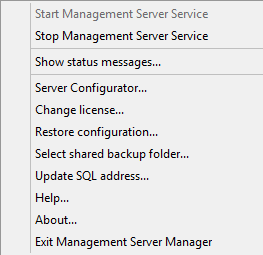
Hvis tjenesten er stoppet, skal du klikke på Start Management Server tjeneste for at starte den. Ikonet på proceslinjen ændres, så det afspejler den nye tilstand.
Klik på Stop tjeneste for at stoppe Management Server tjenesten .
Bemærk
For yderligere oplysninger, se Server Manager-bakkeikoner.
Start eller stop Recording Server tjenesten
Recording Server Manager-bakkeikonet angiver tjenestens tilstand, f.eks. Recording Server den, der kører. Med dette ikon kan du starte eller stoppe Recording Server tjenesten. Hvis du stopper Recording Server tjenesten, kan dit system ikke interagere med enheder, der er forbundet til serveren. Det betyder, at du ikke kan se live video eller optage video.
Højreklik på Recording Server Manager-bakkeikonet i meddelelsesområdet.
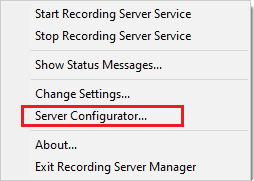
Hvis tjenesten er stoppet, skal du klikke på Start Recording Server tjeneste for at starte den. Ikonet på proceslinjen ændres, så det afspejler den nye tilstand.
Klik på Stop tjeneste for at stoppe Recording Server tjenesten .
Bemærk
For yderligere oplysninger, se Server Manager-bakkeikoner.
Se statusmeddelelser for administrationsserver eller optagelsesserver
Højreklik på det relevante bakkeikon i meddelelsesområdet.
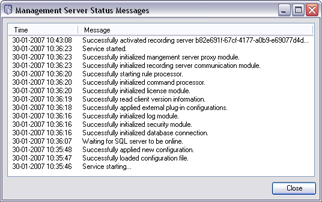
Vælg Vis Statusbeskeder. Afhængigt af servertypen vises vinduet Management Server Status Messages eller Recording Server Status Messages med tidsstemplede statusbeskeder:
Administrer kryptering med Server Configurator
Brug til Server Configurator at vælge certifikater på lokale servere til krypteret kommunikation, og registrer servertjenester for at gøre dem kvalificerede til at kommunikere med serverne.
Åbn vinduet Server Configurator fra enten Windows-startmenuen, fra administrationsserverens bakkeikon eller fra optagelsesserverens bakkeikon. Se Server Configurator (Hjælpeprogram).
For yderligere oplysninger, se: Certificates guide for Milestone XProtect products.
Start, stop eller genstart Event Server tjenesten
Event Server Manager-bakkeikonet angiver tjenestens tilstand, f.eks. Event Server den, der kører. Med dette ikon kan du starte, stoppe eller genstarte Event Server tjenesten. Hvis du stopper tjenesten, vil dele af systemet ikke virke, herunder hændelser og alarmer. Du kan dog stadig se og optage video. For yderligere oplysninger, se Stopper Event Server tjenesten.
Højreklik på Event Server Manager-bakkeikonet i meddelelsesområdet.
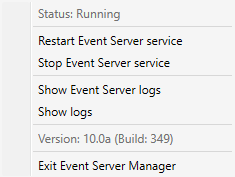
Hvis tjenesten er stoppet, skal du klikke på Start Event Server tjeneste for at starte den. Ikonet på proceslinjen ændres, så det afspejler den nye tilstand.
For at genstarte eller stoppe tjenesten skal du klikke på Genstart Event Server tjenesten eller Stop Event Server tjenesten.
Bemærk
For yderligere oplysninger om bakkeikoner, se Ikoner på proceslinjen i Server Manager.
Stopper Event Server tjenesten
Når du installerer MIP plug-ins på hændelsesserveren, skal du først stoppe Event Server tjenesten og derefter genstarte den. Mens tjenesten er stoppet, vil mange områder af VMS-systemet ikke fungere:
Ingen hændelser eller alarmer bliver gemt på hændelsesserveren. System- og enhedshændelser udløser dog stadig handlinger, for eksempel start optagelse
XProtect udvidelser fungerer ikke i XProtect Smart Client og kan ikke konfigureres fra Management Client.
Analytiske hændelser virker ikke
Generiske hændelser virker ikke
Ingen alarmer er udløst
I XProtect Smart Clientkort, visningselementer, visningselementer med alarmliste og arbejdsområdet til alarmstyring fungerer ikke
MIP plug-ins i hændelsesserveren kan ikke køre
MIP plug-ins Management Client og XProtect Smart Client fungerer ikke korrekt
Se hændelsesserver- eller MIP-logfiler
Du kan se tidsstemplede oplysninger om hændelsesserver-aktiviteter i hændelsesserver-logfilen. Oplysninger om tredjeparts-integrationer logføres i MIP logfilen i en undermappe i mappen Event Server.
Højreklik på Event Server Manager-bakkeikonet i meddelelsesområdet. En genvejsmenu åbnes.
For at se de 100 seneste linjer i hændelsesserver-logfilen skal du klikke på Vis hændelsesserver-logfiler. En logfremviser bliver vist.
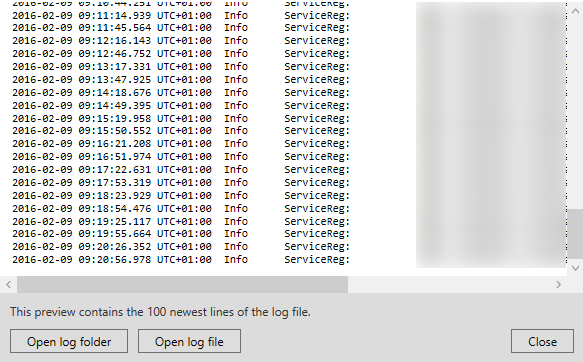
For at se logfilen skal du klikke på Åbn logfil.
Klik på Åbn logmappe for at åbne logmappen .
For at se de 100 seneste linjer i MIP-logfilen skal du gå tilbage til genvejsmenuen og klikke på Vis MIP-logfiler. Der vises en logfremviser.
Bemærk
Hvis nogen fjerner logfilen fra logmappen, er menupunkterne grået ud. For at åbne logfremviseren skal du først kopiere logfilen tilbage til dens mappe: C:\ProgramData\Milestone\XProtectEvent Server\logs.
Indtast den aktuelle adgangskode til systemkonfiguration
Hvis adgangskoden til systemkonfiguration er blevet ændret i administrationsserveren, skal du indtaste den aktuelle adgangskode til systemkonfiguration i hændelsesserveren, så systemkomponenterne fortsat vil virke.
Højreklik på Event Server Manager-bakkeikonet i meddelelsesområdet. En genvejsmenu åbnes.
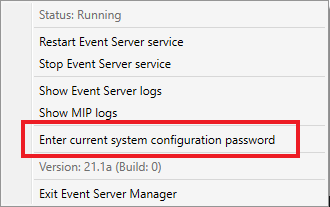
Klik på Indtast den aktuelle adgangskode til systemkonfiguration.
Indtast den samme adgangskode til systemkonfiguration, som blev angivet i administrationsserveren.