Log på via en ekstern IDP
Du kan logge på XProtect Smart Client, XProtect Management ClientXProtect Web Client, , XProtect Mobile og klienten med en ekstern IDP.
Ekstern IDP-godkendelse
Den følgende illustration giver et overblik over flowet for ekstern IDP-godkendelse. Flowet bruger Microsoft Entra ID (Azure) til at illustrere godkendelsesprocessen.
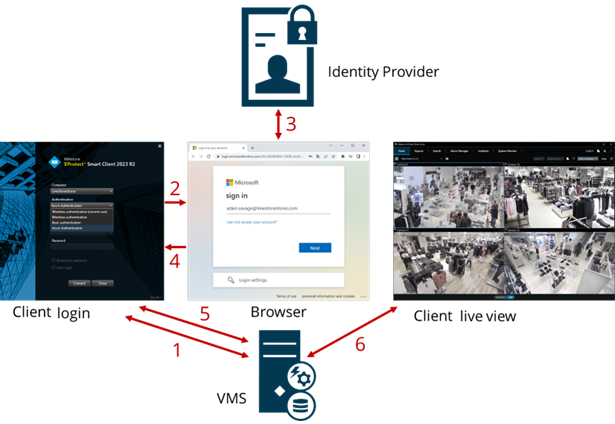
I feltet Computer i XProtect Smart Client eller XProtect Management Client, skal du indtaste adressen på XProtect VMS-computeren og vælge den eksterne IDP under Authentication. Felterne Brugernavn og Adgangskode er deaktiverede.
Klik på Forbind for at åbne den eksterne IDP' s godkendelsesside fra en browser.
På godkendelsessiden skal du indtaste din e-mailadresse og klikke på Næste.
Indtast din adgangskode og klik på logon-knappen.
Når du får en bekræftelse på, at brugergodkendelsen lykkedes, kan du lukke browseren. VMS-klienten fortsætter den almindelige logon-proces, og når den er færdig, bliver klienten vist, og du er logget på.
Bemærk
Under Værktøjer > Indstillinger > Ekstern IDP, kan du konfigurere navnet på den eksterne IDP, som bliver vist på Godkendelseslisten.
Bemærk
Hvis den eksterne IDP er deaktiveret af for eksempel en gendannelse eller en ændring af adgangskode, er muligheden for at logge på via en ekstern IDP ikke tilgængelig på listen Godkendelse. Hvis den eksterne IDP er deaktiveret, så vil klienthemmeligheden, der modtages fra den eksterne IDP, forsvinde fra feltet Klienthemmelighed på fanen Ekstern IDP under Værktøjer > Indstillinger.