Konfigurer Milestone Federated Architecture
Bemærk
XProtect Expert kan kun være fødererede som underordnede systemer.
Milestone Federated Architecture linker flere individuelle standardsystemer til et fødereret systemhierarki af overordnede/underordnede systemer. Klientbrugere med tilstrækkelige tilladelser har problemfri adgang til video, lyd og andre ressourcer på tværs af individuelle systemer. Administratorer kan centralt administrere alle systemer fra version 2018 R1 og nyere i det fødererede hierarki baseret på administratortilladelser for de enkelte systemer.
Basisbrugere er ikke understøttet i Milestone Federated Architecture systemer, så du skal tilføje brugere som Windows-brugere gennem Active Directory-tjenesten.
Milestone Federated Architecture er sat op med et centralt system (øverste system) og et ubegrænset antal fødererede systemer (se Konfigurer dit system til at køre fødererede systemer). Når du er logget på et system, kan du få adgang til oplysninger om alle dets underordnede systemer og de underordnede systemers underordnede systemer. Linket mellem to systemer oprettes, når du anmoder om linket fra det overordnede system (se Føj system til hierarki). Et underordnet system kan kun linkes til et overordnet system. Hvis du ikke er administrator af det underordnede system, når du føjer det til det fødererede systemhierarki, skal anmodningen accepteres af administratoren af det underordnede system.
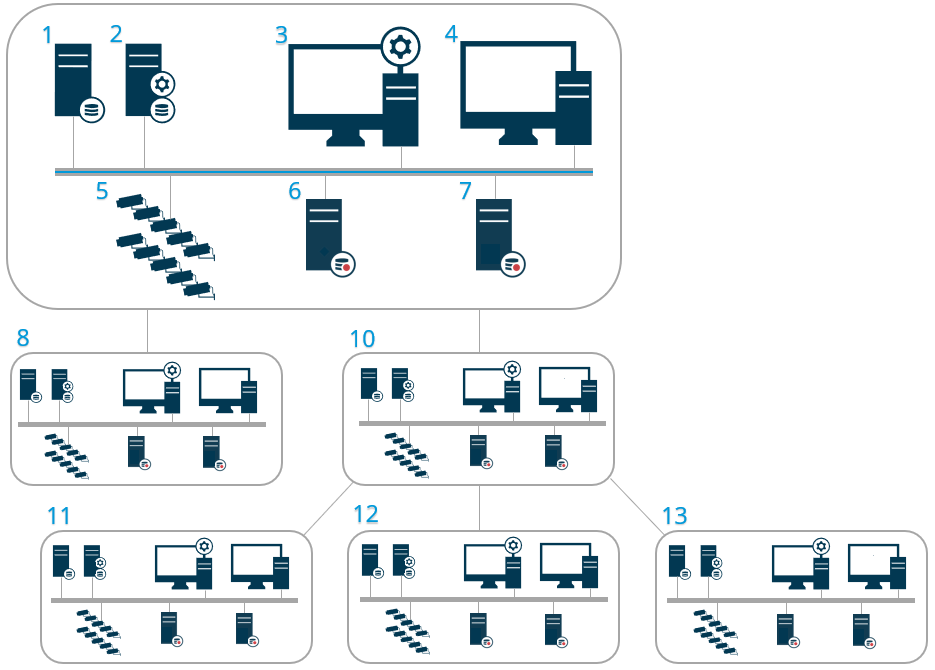
Komponenterne i en Milestone Federated Architecture opsætning:
Server med SQL Server
Administrationsserver
Management Client
XProtect Smart Client
Kameraer
Optagelsesserver
Failover-optagelsesserver
til 12. Fødererede systemer
Synkronisering af hierarki
Et overordnet system indeholder en opdateret liste over alle dets underordnede systemer, der er tilknyttet i øjeblikket, underordnede systemer, der er underordnede systemer, osv. Det fødererede systemhierarki har en planlagt synkronisering mellem systemer samt en synkronisering, hver gang et system bliver tilføjet eller fjernet af systemadministratoren. Når systemet synkroniserer hierarkiet, sker det niveau for niveau, hvor hvert niveau videresender og returnerer kommunikation, indtil det når serveren, der anmoder om oplysningerne. Systemet sender mindre end 1 MB hver gang. Afhængigt af antallet af niveauer kan det tage noget tid, før ændringer i et hierarki bliver synlige i Management Client. Du kan ikke planlægge dine egne synkroniseringer.
Datatrafik
Systemet sender kommunikations- eller konfigurationsdata, når en bruger eller administrator ser live eller optaget video eller konfigurerer et system. Mængden af data afhænger af, hvad og hvor meget der bliver set eller konfigureret.
Milestone Federated Architecture med andre produkter og systemkrav
Opening the Management Client in a Milestone Federated Architecture er understøttet for tre større udgivelser, herunder den nuværende, der frigives. I en Milestone Federated Architecture opsætning, der går ud over dette område, har du brug for en separat Management Client opsætning, som passer til serverversionen.
Hvis det centrale system bruger XProtect Access og XProtect Smart Client bruger logger på et system i et fødereret systemhierarki, vil beskeder om adgangsanmodning fra de fødererede systemer også blive vist i XProtect Smart Client
Du kan føje XProtect Expert 2013-systemer eller nyere til det fødererede systemhierarki som underordnede systemer, ikke som overordnede systemer
Milestone Federated Architecture kræver ikke yderligere licenser
For yderligere oplysninger om brugssager og fordele, se Milestone Federated Architecturehvidbogen.
Etablering af et hierarki over fødererede systemer
Før du går i gang med at opbygge hierarkiet i Management Clientanbefaler vi, Milestone at du kortlægger, hvordan du ønsker, at dine systemer skal linke sammen.
Du installerer og konfigurerer hvert system i et fødereret hierarki som et normalt separat system med standard systemkomponenter, indstillinger, regler, tidsplaner, administratorer, brugere og brugertilladelser. Hvis du allerede har installeret og konfigureret systemerne og kun har brug for at kombinere dem i et fødereret systemhierarki, er dine systemer klar til at blive konfigureret.
Når de individuelle systemer er installeret, skal du indstille dem til at køre som fødererede systemer (se Konfigurer dit system til at køre fødererede systemer).
For at starte hierarkiet kan du logge på det system, du ønsker at arbejde som centralt system og tilføje (se Føj system til hierarki) det første fødererede system. Når linket er oprettet, opretter de to systemer automatisk et hierarki over fødererede systemer i ruden Hierarki over fødererede systemer i den Management Client rude, hvor du kan tilføje flere systemer for at udvide det fødererede hierarki.
Når du har oprettet et hierarki over fødererede systemer, kan brugere og administratorer logge på et system for at få adgang til det system og eventuelle fødererede systemer, det måtte have. Adgang til fødererede systemer afhænger af brugertilladelser.
Der er ingen begrænsning på antallet af systemer, du kan føje til det fødererede hierarki. Du kan også have et websted på en ældre produktversion, der er knyttet til en nyere version og omvendt. Versionsnumrene bliver vist automatisk og kan ikke slettes. Det system, du er logget på, er altid øverst i ruden Hierarki over fødererede systemer og kaldes startsystem.
Nedenfor er et eksempel på fødererede systemer i Management Client. Til venstre har brugeren logget på det øverste system. Til højre har brugeren logget på et af de underordnede systemer, Paris Server, som så er hjemmesystemet.

Statusikoner i Milestone Federated Architecture
Ikonerne repræsenterer de mulige tilstande på et system:
Beskrivelse | Ikon |
|---|---|
Det øverste system i hele hierarkiet er i drift. |  |
Det øverste system i hele hierarkiet er stadig i drift, men der er et eller flere problemer, der skal løses. Vist oven på webstedets øverste ikon. |  |
Systemet er i drift. |  |
Systemet venter på at blive accepteret i hierarkiet. |  |
Systemet tilknyttes, men er endnu ikke i drift. |  |