Karta Maskování soukromí (zařízení)
Poznámka
Dostupná funkce závisí na vámi používaném systému. Podívejte se na úplný seznam funkcí, který je k dispozici na stránce s přehledem produktu na webu společnosti Milestone (<link xlink:href="https://www.milestonesys.com/products/software/xprotect-comparison/">https://www.milestonesys.com/products/software/xprotect-comparison/</link>).
Následující zařízení mají kartu Maskování soukromí:
Kamery
Na kartě Maskování soukromí můžete aktivovat a nakonfigurovat ochranu soukromí pro vybranou kameru.
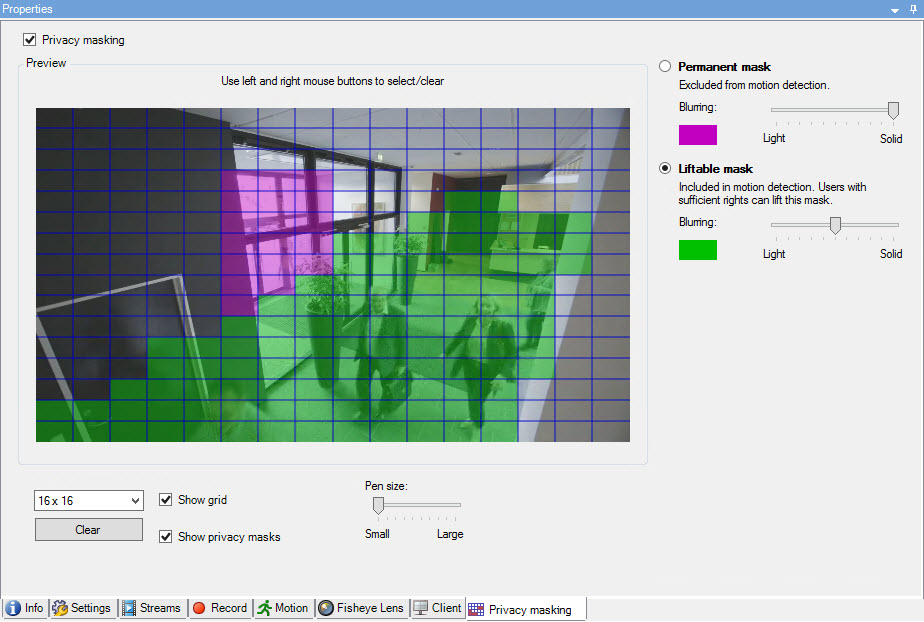
Úlohy na kartě Maskování soukromí
Název | Popis |
|---|---|
Maskování soukromí | |
Trvalá maska a odstranitelná maska | Definujte, zda chcete mít trvalou nebo odstranitelnou masku soukromí: |
Úlohy související s maskováním soukromí
Úloha | Popis |
|---|---|
Změňte časový limit pro zrušené masky soukromí pro Smart Client profil spojený s rolí, která má oprávnění zrušit masky soukromí. | |
Zapnutí nebo vypnutí oprávnění zrušit masky soukromí pro roli. | |
Vytvořte zprávu o zařízeních s informacemi o aktuálních nastaveních maskování soukromí kamer. |
Karta maskování soukromí (vlastnosti)
Název | Popis |
|---|---|
Velikost mřížky | Vybraná velikost mřížky určuje hustotu mřížky bez ohledu na to, zda je mřížka v náhledu viditelná nebo ne. Vyberte mezi hodnotami 8×8, 16×16, 32×32 nebo 64×64. |
Vymazat | Vymaže všechny zadané masky soukromí. |
Zobrazit mřížku | Zaškrtnutím políčka Zobrazit mřížku zobrazíte mřížku. |
Zobrazit masky soukromí | Když zaškrtnete políčko Zobrazit masky soukromí (výchozí), trvalá maska soukromí se v náhledu zobrazí fialově a odstranitelná maska soukromí zeleně. Milestone doporučuje ponechat zaškrtávací políčko Zobrazit masky soukromí, abyste vy i vaši kolegové viděli aktuální konfiguraci ochrany soukromí. |
Velikost pera | Pomocí posuvníku velikosti pera určete velikost výběrů, které chcete provést po kliknutí na mřížku, a přetažením mřížky vyberte oblasti. Výchozí hodnota je nastavena na malou, což odpovídá jednomu čtverci v mřížce. |
Trvalá maska | Zobrazí se fialově v náhledu na této kartě a na kartě Pohyb. Trvalé masky soukromí jsou vždy viditelné XProtect Smart Client a nelze je zrušit. Lze použít k pokrytí oblastí videa, které nikdy nevyžadují sledování, jako jsou veřejné prostory, kde není sledování povoleno. Detekce pohybu je z trvalých masek vyloučena. Pokrytí masek soukromí můžete nastavit jako plné nebo rozmazané. Nastavení pokrytí platí pro živé i nahrané video. |
Maska s možností zrušení | Zobrazí se zeleně v náhledu na této kartě. Masky soukromí, které lze zrušit, XProtect Smart Client mohou zrušit uživatelé s dostatečnými uživatelskými oprávněními. Ve výchozím nastavení se masky soukromí zruší na 30 minut, nebo dokud je uživatel znovu nepoužije. Masky soukromí se zruší na videu ze všech kamer, ke kterým má uživatel přístup. Pokud XProtect Smart Client uživatel nemá oprávnění zrušit masky soukromí, systém požádá uživatele s oprávněním zrušit oprávnění. Pokrytí masek soukromí můžete nastavit jako plné nebo rozmazané. Nastavení pokrytí platí pro živé i nahrané video. |
Rozostření | Pomocí posuvníku vyberte úroveň rozmazání masek soukromí v klientech nebo nastavte pokrytí na plné. Ve výchozím nastavení je pokrytí oblastí s trvalými maskami soukromí pevné (neprůhledné). Ve výchozím nastavení jsou odstranitelné masky soukromí středně rozmazané. Uživatele klienta můžete informovat o výskytu trvalých a odstranitelných masek soukromí, aby je mohli odlišit. |