Správa služeb serveru
V počítači, na kterém jsou spuštěny služby serveru, najdete ikony na panelu Správce serverů v oblasti oznámení. Prostřednictvím těchto ikon můžete získat informace o službách a provádět určité úkoly. To zahrnuje například kontrolu stavu služeb, zobrazení protokolů nebo stavových zpráv a spuštění a zastavení služeb.
Ikony zásuvek správce serveru
Ikony na panelu v tabulce zobrazují různé stavy služeb spuštěných na serveru pro správu, záznamovém serveru, záložním záznamovém serveru a serveru událostí. Jsou viditelné v počítačích s nainstalovanými servery v oblasti oznámení:
Management Server Manager | Recording Server Manager | Event Server Manager | Failover Recording Server Manager | Popis |
|---|---|---|---|---|
 |  |  |  | Spuštěno Zobrazí se, když je povolena a spuštěna služba serveru. PoznámkaPokud je Failover Recording Server služba spuštěna, může převzít činnost, pokud standardní záznamové servery selžou. |
 |  |  |  | Zastaveno Zobrazí se po zastavení služby serveru. PoznámkaPokud se Failover Recording Server služba zastaví, nemůže převzít činnost, pokud standardní záznamový server selže. |
 |  |  |  | Spuštění Zobrazí se, když je spuštěna služba serveru. Za normálních okolností se ikona lišty po krátké době změní na Spuštěna. |
 |  |  | Zastavování Zobrazí se, když se služba serveru zastavuje. Za normálních okolností se ikona panelu po krátké době změní na Zastaveno. | |
 |  | V neurčitém stavu Zobrazí se v případě, že je služba serveru zpočátku načtena, a to až do přijetí prvních informací, kdy se ikona zásuvky za normálních okolností změní na možnost Spuštění a poté na možnost Spustit. | ||
 |  | Spuštěno offline Obvykle se zobrazuje, když je spuštěna záznamový server nebo služba Failover, Management Server ale služba není spuštěna. |
Spustit nebo zastavit Management Server službu
Ikona panelu Management Server Manager označuje stav Management Server služby, například spuštěné. Pomocí této ikony můžete Management Server službu spustit nebo zastavit. Pokud Management Server službu zastavíte, nemůžete Management Clientslužbu.
V oblasti oznámení klikněte pravým tlačítkem na ikonu zásuvky Management Server Manager. Objeví se kontextová nabídka.
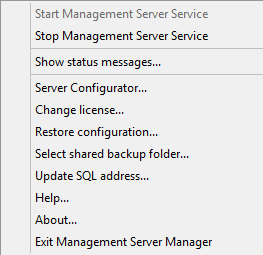
Pokud byla služba zastavena, spusťte ji kliknutím na tlačítko Spustit Management Server službu. Ikona zásuvky se změní tak, aby odrážela nový stav.
Chcete-li zastavit službu, klikněte na tlačítko Zastavit Management Server službu.
Poznámka
Více informací viz ikony na panelu Správce serverů.
Spustit nebo zastavit Recording Server službu
Ikona panelu Recording Server Manager označuje stav Recording Server služby, například spuštěné. Pomocí této ikony můžete Recording Server službu spustit nebo zastavit. Pokud Recording Server službu zastavíte, systém nebude moci pracovat se zařízeními připojenými k serveru. To znamená, že nemůžete sledovat živé video nebo nahrávat video.
V oblasti oznámení klikněte pravým tlačítkem na ikonu zásuvky Recording Server Manager.
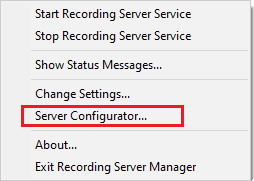
Pokud byla služba zastavena, spusťte ji kliknutím na tlačítko Spustit Recording Server službu. Ikona zásuvky se změní tak, aby odrážela nový stav.
Chcete-li zastavit službu, klikněte na tlačítko Zastavit Recording Server službu.
Poznámka
Více informací viz ikony na panelu Správce serverů.
Zobrazení stavových zpráv pro server pro správu nebo záznamový server
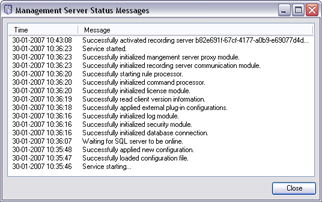
V oblasti oznámení klikněte pravým tlačítkem na příslušnou ikonu zásuvky.
Vyberte Možnost Zobrazit Stavové Zprávy. V závislosti na typu serveru se zobrazí okno se stavovými zprávami serveru pro správu nebo se zprávami o stavu záznamového serveru, které obsahuje stavové zprávy s časovými značkami:
Spravovat šifrování pomocí Server Configurator
Pomocí této Server Configurator funkce můžete vybrat certifikáty na místních serverech pro šifrovanou komunikaci a zaregistrovat služby serveru, aby byly kvalifikovány pro komunikaci se servery.
Otevřete Server Configurator aplikaci buď v nabídce spuštění systému Windows, na ikoně zásuvky serveru pro správu nebo na ikoně zásuvky záznamového serveru. Viz Server Configurator (Nástroj).
Více informací viz: Certificates guide for Milestone XProtect products.
Spustit, zastavit nebo restartovat Event Server službu
Ikona panelu Event Server Manager označuje stav Event Server služby, například spuštěné. Pomocí této ikony můžete Event Server službu spustit, zastavit nebo restartovat. Pokud službu zastavíte, části systému nebudou fungovat, včetně událostí a alarmů. Video však můžete stále prohlížet a nahrávat. Více informací viz Zastavení Event Server služby.
V oblasti oznámení klikněte pravým tlačítkem na ikonu zásuvky Event Server Manager.
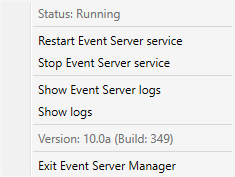
Pokud byla služba zastavena, spusťte ji kliknutím na tlačítko Spustit Event Server službu. Ikona zásuvky se změní tak, aby odrážela nový stav.
Chcete-li restartovat nebo zastavit službu, klikněte na tlačítko Restartovat Event Server službu nebo Zastavit Event Server službu.
Poznámka
Pro podrobnější informace o ikonách zásuvky viz Ikony zásuvek správce serveru.
Zastavení Event Server služby
Při instalaci zásuvných modulů MIP na server událostí musíte nejprve zastavit Event Server službu a poté ji restartovat. Po zastavení služby nebude fungovat mnoho oblastí systému VMS:
Na server událostí nejsou uloženy žádné události ani alarmy. Události systému a zařízení však stále spouštějí akce, například spuštění nahrávání
XProtect Rozšíření nefungují XProtect Smart Client a nelze je nakonfigurovat z Management Clientaplikace.
Analytické události nefungují
Obecné události nefungují
Nejsou spouštěny žádné alarmy
Položky zobrazení XProtect Smart Clientmapy, položky zobrazení seznamu alarmů a pracovní plocha správce alarmů nefungují
Zásuvné moduly MIP na serveru událostí nelze spustit
Zásuvné Management Client moduly MIP XProtect Smart Client a nefungují správně
Zobrazení protokolů událostí nebo MIP
Informace o činnostech serveru událostí s časovými značkami můžete zobrazit v protokolu serveru událostí. Informace o integracích třetích stran jsou zaznamenány v protokolu MIP v podsložce ve složce Event Server.
V oblasti oznámení klikněte pravým tlačítkem na ikonu zásuvky Event Server Manager. Objeví se kontextová nabídka.
100 nejnovějších řádků v protokolu serveru událostí zobrazíte kliknutím na tlačítko Zobrazit protokoly Event Serveru. Zobrazí se prohlížeč protokolů.
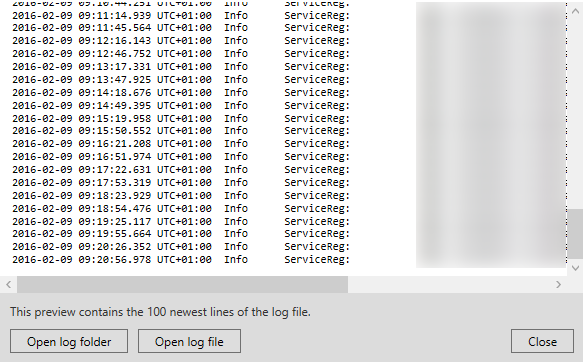
Soubor protokolu zobrazíte kliknutím na tlačítko Otevřít soubor protokolu.
Chcete-li otevřít složku protokolu, klikněte na Otevřít složku protokolu.
Chcete-li zobrazit 100 nejnovějších řádků v protokolu MIP, přejděte zpět do kontextové nabídky a klikněte na Zobrazit protokoly MIP. Zobrazí se prohlížeč protokolů.
Poznámka
Pokud někdo odstraní soubor protokolu z adresáře protokolu, položky nabídky budou šedé. Chcete-li otevřít prohlížeč protokolů, musíte nejprve zkopírovat soubor protokolu zpět do složkyC:\ProgramData\Milestone\XProtectEvent Server\logs:
Zadat aktuální heslo pro konfiguraci systému
Pokud bylo heslo pro konfiguraci systému změněno na serveru pro správu, musíte na serveru událostí zadat aktuální heslo pro konfiguraci systému, aby komponenty systému pokračovaly v práci.
V oblasti oznámení klikněte pravým tlačítkem na ikonu zásuvky Event Server Manager. Objeví se kontextová nabídka.
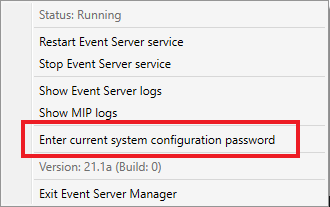
Klikněte na možnost Zadat aktuální heslo pro konfiguraci systému.
Zadejte stejné heslo pro konfiguraci systému, které bylo zadáno na serveru pro správu.