Влизане
Когато XProtect Management Clientстартирате, първо трябва да въведете данните си за вход, за да се свържете със системата.
За да влезнете:
Щракнете върху иконата на работния за да XProtect Management Clientотворите .. Появява се диалоговият прозорец за влизане.
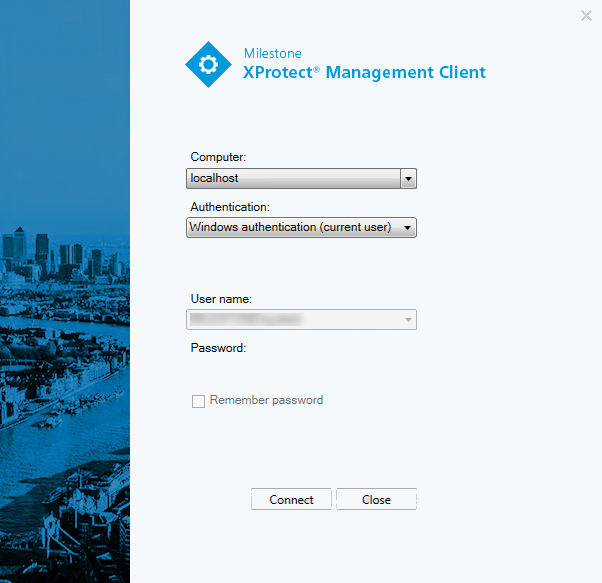
Посочете името на хоста или IP адреса на вашия сървър за управление в полето "Компютър".
Изберете автентикация, въведете своето потребителско име и парола.
Разрешение за вход
Системата позволява на администраторите да настройват потребителите, така че да могат да влизат в системата само ако втори потребител с достатъчно разрешения разреши тяхното влизане. В този случай XProtect Smart Client или потребителят XProtect Management Client иска второ разрешение по време на влизане.
Потребител, свързан с вградената роля на администратор, винаги има разрешение да ауторизира и не е помолен за второ влизане, освен ако потребителят не е свързан с друга роля, която изисква второ влизане.
Потребителите, влизащи чрез външни IDP, не могат да бъдат настроени с изискване да бъдат ауторизирани от втори потребител.
За да свържете ауторизацията при влизане с роля:
Задайте проверка при влизане, необходима за избраната роля в раздела Информация (вижте Настройки на роли) в Роли, така че потребителят да бъде помолен за допълнителна ауторизация по време на влизане
Задайте оторизирани потребители за избраната роля в раздела Цялостна защита (вижте Настройки на роли) в Роли, така че потребителят да може да ауторизира влизанията на други потребители
Можете да изберете и двете опции за един и същ потребител. Това означава, че потребителят е помолен за допълнителна ауторизация по време на влизане, но също така може да ауторизира влизанията на други потребители, с изключение на своите собствени.
Влизане с незащитена връзка
Когато влезете в XProtect Management Clientсистемата, може да бъдете попитани дали искате да влезете с незащитен мрежов протокол.
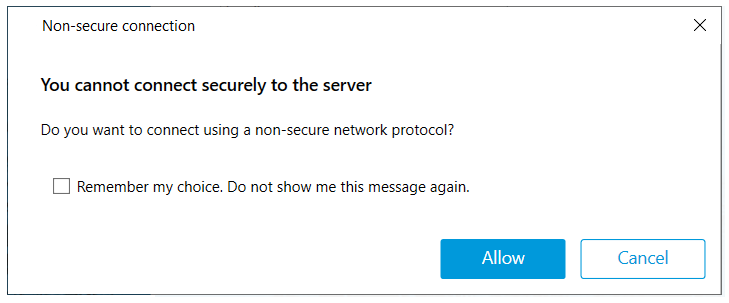
Щракнете върху "Разреши", за да влезете, като не вземете предвид известието. За да избегнете получаването на това известие в бъдеще, изберете "Запомни избора ми". Не ми показвайте повече това съобщение или щракнете върху Инструменти > Опции и след това изберете Разреши незащитена връзка със сървъра (изисква се рестартиране на Management Client).
За информация относно защитената комуникация вижте Защитена комуникация.
Сменете Вашата основна потребителска парола
Ако влезете като Базов потребител, можете да смените Вашата парола. Ако изберете друг метод на удостоверяване, само вашият системен администратор може да смени Вашата парола. Смяната на Вашата парола често повишава сигурността на Вашата VMS XProtect система.
XProtect Management ClientНачало. Отваря се прозорецът за влизане.
Посочете Вашата информация за вход. В списъка Автентикация изберете Базова автентикация. Появява се връзка с текста " Сменете паролата ".
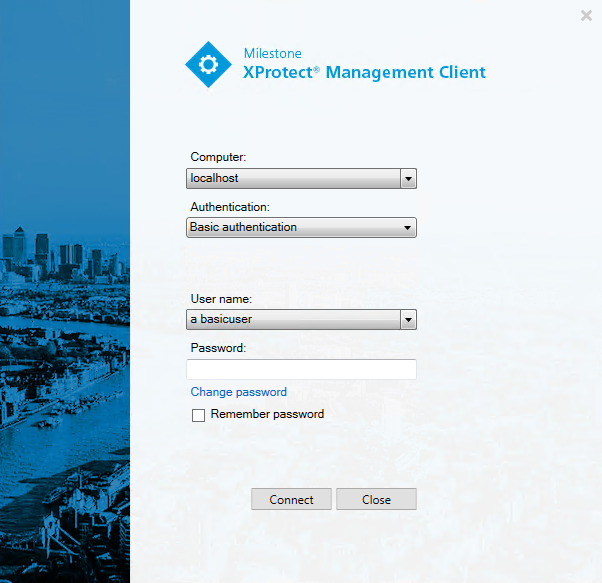
Кликнете върху връзката. Отваря се прозорец на браузъра.
Следвайте инструкциите и запазете промените си.
Сега можете да влезете в системата, XProtect Management Client като използвате новата си парола.