驗證一個 XProtect 安裝檔案
安裝之前 XProtect,確認安裝檔案為真實且未被修改。驗證確認您的檔案副本與檔案相符 Milestone 已發佈,而且 Milestone 簽了。
開始之前
登入至 Milestone 下載頁面 與您的 Milestone 帳戶和,低於 XProtect VMS 產品,選擇2026 R2版本。
下載安裝檔(.iso)及其總和檢查碼檔案。雙擊.iso文件,將其安裝為驅動器。
確認您可以在儲存檔案的電腦上執行Windows PowerShell。
僅從以下位置下載校驗和文件 Milestone 下載頁面. 請勿使用其他任何來源的校驗和,例如通過電子郵件發送給您的校驗和。修改的檔案可以附有相符的修改總和檢查碼。
比較檔案總和檢查碼
開啟Windows PowerShell。
執行以下命令,將路徑取代為檔案位置:
Get-FileHash -Algorithm SHA512 "<安裝檔案路徑>"。比較以下內容的值
雜湊有總和檢查碼的欄位發佈者 Milestone.
兩個值必須相符。字母大小寫或空格的差異無關緊要。其他任何差異表示檔案不是檔案 Milestone 已發佈。請勿安裝。請改為刪除檔案,從下載頁面再次下載安裝檔案和總和檢查碼,並重複比較。如果值仍不相符,請聯絡 Milestone 支援。
如果無法使用PowerShell,請在命令提示符下運行以下命令:
certutil -hashfile “<安裝文件路徑>” SHA512
驗證數位簽署
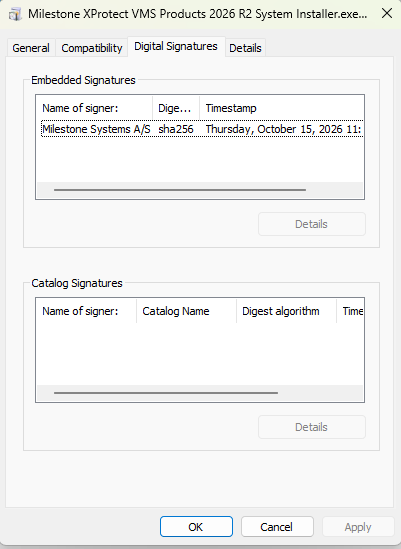
在已安裝的驅動器中,右鍵單擊安裝程序(.exe)文件,然後選擇“屬性”。
選擇“數字簽名”選項卡。
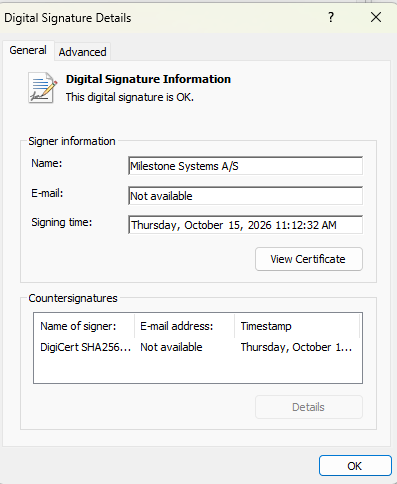
選擇列表中的簽名,然後選擇詳細信息。
確認對話方塊顯示“此數位簽章正常”,且簽署者為Milestone Systems A/S。若要檢查核發者,請選取“檢視憑證”並確認憑證是由GlobalSign GCC R45 EV CodeSigning CA 2020核發。
注意:若要改為從PowerShell檢查簽章,請執行
Get-AuthenticodeSignature <安裝程式(.exe)檔案的路徑>"。狀態欄位必須顯示有效。
注意:如果檔案沒有簽章,則簽章無效或簽章者無效 Milestone,請勿安裝此檔案。
驗證發佈者
在已安裝的驅動器中,運行安裝程序(.exe)文件。
在Windows用戶帳戶控制提示中,驗證發佈者是否已由GlobalSign GCC R45 EV CodeSigning CA 2020簽署Milestone Systems A/S。
注意:如果提示顯示未知發行者,請取消且不要安裝該檔案。請勿在未審查警告的情況下關閉或繞過Windows安全警告。
結果
安裝檔案符合該檔案 Milestone 已發佈,和 Milestone 簽了。您可以繼續安裝。
下一步要做什麼
安裝新的 XProtect 元件
疑難排解:安裝檔案驗證失敗