窗格版面配置
注意
圖中概述了典型的視窗版面配置。您可以自訂版面配置,讓它在電腦上看起來有所不同。
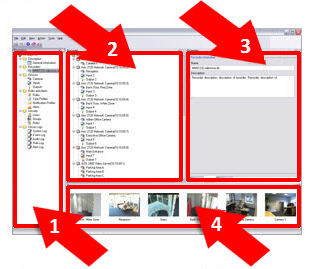
站點導航窗格和聯盟式站點層次結構窗格
概觀窗格
屬性窗格
預覽窗格
站台導覽窗格
Management Client這是您在中的主要導覽元件。它反映您登錄的站點的名稱、設置和配置。站台名稱可見於窗格頂端。這些功能將分組為反映軟件功能的類別。
在“站台導覽”窗格中,您可以設定並管理系統以滿足您的需求。如果您的系統不是單一站台系統,但包含聯盟式站台,請注意,您可以在“聯盟式站台階層”窗格上管理這些站台。
注意
功能是否可用視您使用的系統而定。可在 Milestone 網站的產品概觀頁面 (<link xlink:href="https://www.milestonesys.com/products/software/xprotect-comparison/">https://www.milestonesys.com/products/software/xprotect-comparison/</link>) 上查閱完整功能清單。
聯盟式站台階層窗格
這是您的導覽元素,會顯示父/子站台階層中的所有Milestone Federated Architecture站台。
您可以選擇任何站點,登錄到該站點,然後Management Client將啟動該站點的應用程序。您登錄的站點始終位於層次結構的頂部。
概觀窗格
提供您在“站台導覽”窗格中所選元件的概觀,例如以詳細清單的形式提供。當您在“概觀”窗格中選取元件時,它通常會顯示屬性窗格中的屬性。在“概觀”窗格中用滑鼠右鍵按一下元件後,即可存取管理功能。
屬性窗格
顯示“概觀”窗格中所選元素的屬性。屬性顯示在多個專用選項卡上:

預覽窗格
使用錄影伺服器和裝置時,會顯示“預覽”窗格。顯示所選攝影機的預覽影像或顯示裝置狀態的相關資訊。此範例顯示攝影機預覽影像,其中包含有關攝影機即時串流解析度和資料速率的資訊:

根據預設,攝影機預覽影像所顯示的資訊與即時串流有關。此預覽以綠色文字顯示於預覽上方。如果您想要改用錄影串流資訊(紅色文字),請在功能表中選取“檢視”>“顯示錄影串流”。
如果“預覽”窗格以高影格速率顯示多部攝影機的預覽影像,效能可能會受到影響。若要控制預覽影像的數量和影格速率,請選取功能表中的“選項”>“一般”。