管理伺服器服務
在運行服務器服務的計算機上,可以在通知區域中找到服務器管理器托盤圖標。通過這些圖標,您可以獲取有關服務的信息並執行某些任務。例如,這包括檢查服務的狀態、檢視記錄或狀態訊息,以及啟動和停止服務。
伺服器管理員系統匣圖示
表中的系統匣圖示顯示了在管理伺服器、錄影伺服器、容錯移轉錄影伺服器和事件伺服器上執行的服務的不同狀態。它們可以在安裝了伺服器的電腦的通知區域中看到:
Management Server Manager | Recording Server Manager | Event Server Manager | Failover Recording Server Manager | 說明 |
|---|---|---|---|---|
 |  |  |  | 正在執行 啟用並啟動伺服器服務時顯示。 注意如果該服Failover Recording Server務正在運行,則可以在標準記錄服務器出現故障時接管。 |
 |  |  |  | 已停止 在伺服器服務停止時顯示。 注意如果Failover Recording Server服務停止,則無法在標準錄影伺服器故障時接管。 |
 |  |  |  | 正在啟動 當伺服器服務正在啟動中時顯示。在正常情況下,系統匣圖示會在短時間後變為“正在執行”。 |
 |  |  | 正在停止 當伺服器服務正在停止時顯示。在正常情況下,系統匣圖示會在短時間後變為停止。 | |
 |  | 處於不確定狀態 初始載入伺服器服務且收到第一個資訊時顯示,此時系統匣圖示在正常情況下會變更為“正在啟動”,然後變更為“正在執行”。 | ||
 |  | 離線執行 通常在Recording Server或容錯移轉錄影服務正在執行但服務未執行時顯示Management Server出來。 |
啟動或停止服Management Server務
Management Server Manager系統匣圖示表示Management Server服務的狀態,例如“執行中”。通過此圖標,您可以啟動或停止Management Server服務。如果停止此Management Server服務,則無法使用Management Client。
在通知區域中,右鍵單擊Management Server Manager托盤圖標。顯示上下文菜單。
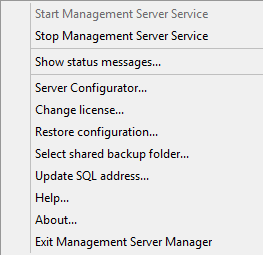
如果該服務已停止,請單擊“啟動服Management Server務”以啟動它。系統匣圖示會變更以反映新的狀態。
要停止服務,請單擊“停止服Management Server務”。
注意
如需更多資訊,請參閱伺服器管理員系統匣圖示。
啟動或停止服Recording Server務
Recording Server Manager系統匣圖示表示Recording Server服務的狀態,例如“執行中”。通過此圖標,您可以啟動或停止Recording Server服務。如果停止Recording Server服務,您的系統將無法與連接到伺服器的裝置互動。這表示您無法檢視即時視訊或錄製視訊。
在通知區域中,右鍵單擊Recording Server Manager托盤圖標。
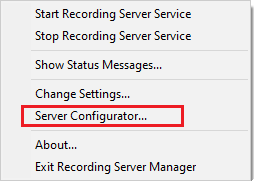
如果該服務已停止,請單擊“啟動服務”以啟動它Recording Server。系統匣圖示會變更以反映新的狀態。
要停止服務,請單擊“停止服Recording Server務”。
注意
如需更多資訊,請參閱伺服器管理員系統匣圖示。
檢視管理伺服器或錄影伺服器的狀態訊息
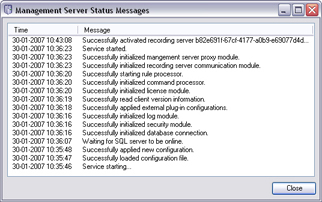
在通知區域中,用滑鼠右鍵按一下相關係統匣圖示。
選擇“顯示狀態消息”。根據伺服器類型,將顯示“管理伺服器狀態訊息”或“錄影伺服器狀態訊息”視窗,列出帶有時間戳記的狀態訊息:
使用以下選項管理加密 Server Configurator
使用Server Configurator以選取本機伺服器上用於加密通訊的憑證,並註冊伺服器服務,使其符合與伺服器通訊的資格。
從Windows啟動功能表、管理伺服器系統匣圖示或Server Configurator錄影伺服器系統匣圖示中開啟。請參閱Server Configurator (公用程式)。
如需更多資訊,請參閱:Certificates guide for Milestone XProtect products。
啟動、停止或重新啟動Event Server服務
Event Server Manager系統匣圖示表示Event Server服務的狀態,例如“執行中”。通過此圖標,您可以啟動、停止或重啟Event Server服務。如果您停止服務,系統的某些部分將無法運作,包括事情與警報。不過,您仍然可以檢視和錄製視訊。如需更多資訊,請參閱正在停止Event Server服務。
在通知區域中,右鍵單擊Event Server Manager托盤圖標。
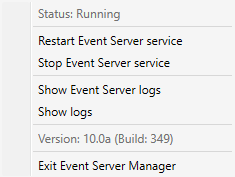
如果該服務已停止,請單擊“啟動服Event Server務”以啟動它。系統匣圖示會變更以反映新的狀態。
若要重新啟動或停止服務,請按一下“重新啟動服Event Server務”或“停止服Event Server務”。
注意
有關係統匣圖示的更多資訊,請參閱伺服器管理員系統匣圖示。
正在停止Event Server服務
在事件伺服器中安裝MIP外掛程式時,必須先停止服Event Server務,然後再重新啟動。服務停止時,VMS系統的許多區域將無法運作:
事件伺服器中沒有儲存任何事件或警報。但系統和裝置事件仍會觸發動作,例如開始錄影
XProtect 擴充無法在XProtect Smart Client其中運作,也無法從Management Client中設定。
分析事件不起作用
一般事件無法運作
未觸發任何警報
在XProtect Smart Client中,地圖檢視項目、警報清單檢視項目與警報管理員工作區無法運作
事件伺服器中的MIP外掛程式無法執行
MIP外掛程式已啟動Management Client且XProtect Smart Client無法正常運作
檢視事件伺服器或MIP記錄
您可以在事件伺服器記錄中檢視有關事件伺服器活動的時間戳記資訊。 第三方整合的相關資訊會記錄在MIP登入子資料夾的Event Server資料夾中。
在通知區域中,右鍵單擊Event Server Manager托盤圖標。顯示上下文菜單。
若要檢視事件伺服器記錄中最新的100行,請按一下“顯示事件伺服器記錄”。顯示記錄檢視器。
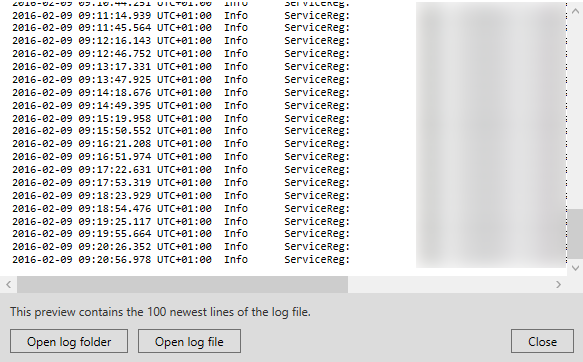
若要檢視記錄檔,請按一下“開啟記錄檔”。
若要開啟記錄資料夾,請按一下“開啟記錄資料夾”。
要查看MIP日誌中最新的100行,請返回上下文菜單,然後單擊“顯示MIP日誌”。將顯示記錄檢視器。
注意
如果有人從記錄目錄中移除記錄檔,功能表項目就會呈現灰色。要打開日誌查看器,首先需要將日誌文件複製回其文件夾中:C:\ProgramData\Milestone\XProtectEvent Server\logs .
輸入目前的系統設定密碼
如果管理伺服器中的系統設定密碼已變更,則必須在事件伺服器中輸入目前的系統設定密碼,以便系統元件繼續運作。
在通知區域中,右鍵單擊Event Server Manager托盤圖標。顯示上下文菜單。
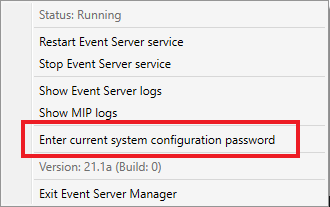
按一下“輸入目前的系統設定密碼”。
輸入在管理伺服器中輸入的相同系統設定密碼。