通过外部IDP登录
您可以使用外部IDP登录XProtect Smart Client、XProtect Management ClientXProtect Web Client、XProtect Mobile和客户端。
外部IDP验证
下图提供了外部IDP身份验证流程的概览。该流程使用Microsoft Entra ID(Azure)来说明身份验证过程。
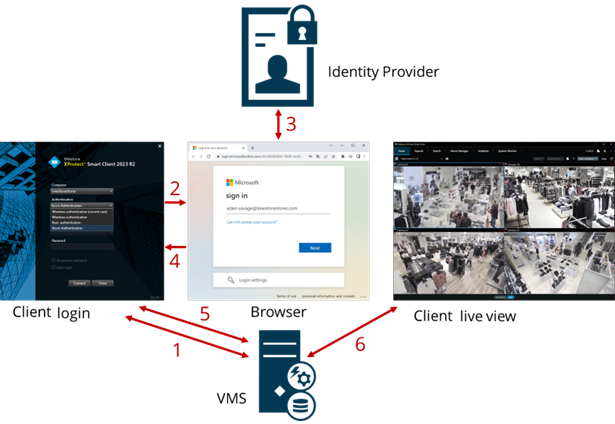
在XProtect Smart Client或XProtect Management Client的“Computer(计算机)”字段中,输入VMS计算机的地址XProtect,并在“Authentication(身份验证)”下选择外部IDP。“使用者名称”和“密码”栏位已停用。
按一下“连线”,从浏览器开启外部IDP的验证页面。
在身份验证页面上,输入您的电子邮件地址并单击下一步。
输入密码并按一下登入按钮。
确认使用者验证成功后,您可以关闭浏览器。VMS用户端会继续一般的登入程序,完成后,会显示用户端,您就会登入。
注意
在工具>选项>外部IDP下,您可以配置验证列表上显示的外部IDP的名称。
注意
如果外部IDP因还原或更改密码等操作而禁用,则身份验证列表上无法使用通过外部IDP登录的选项。此外,如果外部IDP被禁用,则从外部IDP接收的客户机密码将从“工具>选项”下的“外部IDP”选项卡上的“客户机密码”字段中消失。