授權資訊視窗
如果您想全面了解許XProtect可證系統的工作方式,請參閱Licenses。
已授權給
“授權資訊”視窗的此區域會列出在軟體註冊期間輸入的授權擁有者的聯絡詳細資料。
如果看不到“授權給”區域,請單擊窗口右下角的“刷新”按鈕。
按一下“使用者授權合約”,查看您在安裝前接受的最終使用者授權合約。
Milestone Care
您可以在此處查看有關您當前訂Milestone Care™閱的信息。您訂閱的到期日期顯示在下面的“已安裝產品”表中。
如需更多資訊Milestone Care,請使用連結或參閱Milestone Care™。
安裝的產品
列出與您安裝的共用相同軟體授權檔案的視訊管理軟體XProtect和XProtect擴充的所有基本授權相關的下列資訊:
產品與版本
產品的軟體授權碼(SLC)
SLC的到期日。一般而言,不受限制
您Milestone Care Premium訂閱的到期日

授權概觀 - 所有站台
列出軟體授權檔案中已啟動的裝置授權和其他授權數量,以及系統上可用授權的總數。您可以在這裡輕鬆查看自己是否仍可擴充系統而不必購買其他授權。
如需其他站台上已啟動授權狀態的詳細概覽,請按一下“授權詳細資料-所有站台…”連結。有關顯示的可用信息,請參閱下面的“License Details - Current site(許可證詳細信息-當前站點)”部分。
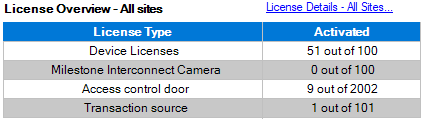
如果您有用於擴XProtect充的授權,則可在[站台導覽]窗格的特定於擴XProtect充的節點下查看有關這些授權的額外詳細資料。
授權詳細資料-目前的站台
“已啟動”欄會列出此站台上已啟動裝置授權或其他授權的數目。
您也可以在“未啟動的變更”欄中查看未啟動時使用的裝置變更數目(參閱未啟動時的裝置變更)以及您每年有多少個可用裝置。
如果您的授權尚未啟動,並因此在寬限期內執行,這些授權將列在“處於寬限期”欄中。第一個到期的授權的到期日,會以紅色顯示於表格下方。
如果您忘記在寬限期到期前啟用授權,授權將停止將視訊傳送至系統。這些授權會顯示在“寬限期已到期”欄中。如需更多資訊,請參閱在寬限期過後啟動授權。
如果您使用的授權比可用授權多,這些授權將列在“不含授權”欄中,且無法在您的系統中使用。如需更多資訊,請參閱取得其他授權。
如果您的授權處於寬限期、寬限期已過期或沒有授權,您每次登入時,都會收到訊息提醒Management Client。

如果您的硬體裝置使用多個授權,則“授權詳細資料-目前站台”表格下方會顯示“按一下這裡以開啟完整裝置授權報告”連結。當您按一下該連結時,可以看到每個硬體裝置所需的裝置授權數量。
沒有授權的硬體裝置會在中以驚歎號Management Client識別。驚歎號也可用於其他目的。將滑鼠移到驚歎號上方,即可查看目的。
啟動授權的功能
這三個表下面是:
