新增規則
添加規則時,將以“管理規則”嚮導為指導,該向導僅列出相關選項。
它可確保規則中不會缺少所需的元素。系統會根據規則的內容自動建議適當的停止動作,也就是規則不再適用時應該採取的動作,以確保您不會不小心建立永無止境的規則。
事件
新增事件式規則時,您可以選取不同類型的事件。
請參閱事件概觀以獲取您可選擇的事件類型的概覽和說明。
動作和停止動作
新增規則時,您可以選取不同的動作。
某些動作需要停止動作。例如,如果您選取“開始錄影”動作,錄影將開始,並可能無限期繼續。因此,“開始錄影”動作具有稱為“停止錄影”的強制停止動作。
“管理規則”精靈會確保您在必要時指定停止動作:
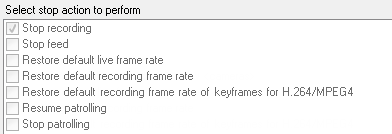
選取停止動作。在此範例中,請注意強制停止動作(已選取、變暗)、不相關的停止動作(變暗)以及可選的停止動作(可選取)。
請參閱動作和停止動作以取得您可選取的啟動與停止動作概觀。
建立規則
右鍵單擊規則項>添加規則。這將打開“管理規則”嚮導。嚮導將指導您指定規則的內容。
在“名稱”和“說明”字段分別指定新規則的名稱和說明。
選擇規則的相關條件類型:在發生特定事件時執行一個或多個操作的規則,或在輸入特定期間時執行一個或多個操作的規則。
單擊“下一步”轉到嚮導的第二步。在嚮導的第二步中,為規則定義其他條件。
選取一個或多個條件,例如日期為<天>:
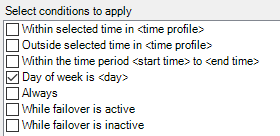
根據您的選擇,在嚮導窗口的下半部分編輯規則說明:
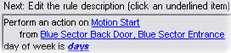
單擊粗體斜體下劃線項目以指定其確切內容。例如,單擊我們示例中的天鏈接可以讓您選擇一週中應應用規則的一天或多天。
指定您的確切條件後,單擊“下一步”以移至嚮導的下一個步驟,並選擇規則應涵蓋的操作。根據規則的內容和複雜性,您可能需要定義更多步驟,例如停止事件和停止動作。例如,如果規則指定設備應在時間間隔(例如,週四,08.00至10.30)內執行特定操作,嚮導可能會要求您指定該時間間隔結束時應該發生的情況。
在創建規則後,如果滿足規則的條件,您的規則將默認處於活動狀態。如果您不希望規則立即處於活動狀態,請清除“活動”複選框。
單擊“Finish(完成)”。