Donanımı değiştir
Ağınızdaki bir donanım cihazını başka bir donanım cihazı ile değiştirdiğinizde, yeni donanım cihazının IP adresini, bağlantı noktasını, kullanıcı adını ve parolasını bilmelisiniz.
Not
Otomatik lisans etkinleştirmesini etkinleştirmediyseniz (Otomatik lisans etkinleştirmesini etkinleştirinbkz. ) ve tüm cihaz değişikliklerini etkinleştirmeden kullandıysanız (etkinleştirmesiz aygıt değişikliklerine bakın), donanım aygıtlarını değiştirdikten sonra lisanslarınızı manuel olarak etkinleştirmelisiniz. Yeni donanım cihazları sayısı, toplam cihaz lisansı sayınızı aşarsa yeni cihaz lisansları satın almanız gerekir.
Gerekli kayıt sunucusunu genişletin, değiştirmek istediğiniz donanıma sağ tıklayın.
Donanımı Değiştir' i seçin.
Donanımı Değiştir sihirbazı görünür. İleri üzerine tıklayın.
Sihirbazda, Adres alanında (görüntüde kırmızı okla işaretli), yeni donanımın IP adresini girin. Biliniyorsa, Donanım Sürücüsü açılır listesinden ilgili sürücüyü seçin. Aksi halde, Otomatik Algıla' yı seçin. Bağlantı noktası, kullanıcı adı veya parola verileri yeni donanım için farklıysa otomatik algılama işlemini başlatmadan önce (gerekirse) bunu düzeltin.
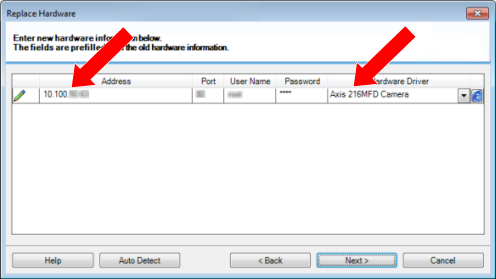
Sihirbaz, mevcut donanımdaki verilerle önceden doldurulmuş. Benzer bir donanım aygıtı ile değiştirirseniz, bu verilerin bazılarını yeniden kullanabilirsiniz - örneğin, bağlantı noktası ve sürücü bilgileri.
Aşağıdakilerden birini seçin:
Gerekli donanım cihazı sürücüsünü doğrudan listeden seçtiyseniz, İleri'yi tıklatın
Listede Otomatik Algıla'yı seçtiyseniz Otomatik Algıla'yı tıklayın, bu işlemin başarılı olmasını bekleyin (en solda bir
 işaretle), İleri'yi tıklayın
Bu adım, sırasıyla eski donanım aygıtına ve yeni donanıma bağlı bireysel kamera, mikrofon, giriş, çıkış vb. sayısına bağlı olarak aygıtları ve veritabanlarını haritalamanıza yardımcı olmak için tasarlanmıştır.
Veritabanlarının eski donanım aygıtından yeni donanım aygıtının veritabanlarına nasıl eşleneceğini düşünmek önemlidir. Sağ sütunda ilgili kamera, mikrofon, giriş, çıkış veya Yok'u seçerek bireysel cihazların gerçek eşlemesini yaparsınız.
Önemli
Tüm kameraların, mikrofonların, girişlerin, çıkışların vb. haritalarını çıkardığınızdan emin olun. Hiçbiri ile eşlenen içerikler kaybolur.
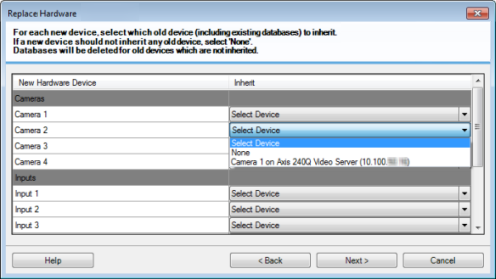
Yenisinden daha fazla bireysel cihaza sahip eski donanım cihazının örneği:
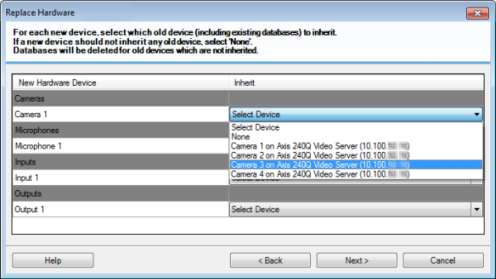
İleri üzerine tıklayın.
Size eklenecek, değiştirilecek veya kaldırılacak donanımların bir listesi sunulur. Onayla' yı tıklayın.
Son adım, eklenen, değiştirilen ve devralınan cihazların ve ayarlarının bir özetidir. İçeriği Windows panosuna kopyalamak için Panoya Kopyala veya/veya sihirbazı bitirmek için Kapat seçeneğini tıklatın.