Kayıt Sunucuları (Sunucu düğümü)
Kayıt Sunucusu Ayarları penceresi
Recording Server Manager tepsisi simgesine sağ tıklatıp Ayarları değiştir seçeneğini seçtiğinizde, aşağıdakileri belirtebilirsiniz:
Ad | Açıklama |
|---|---|
Adres | Kayıt sunucusunun bağlanması gereken yönetim sunucusunun IP adresi (örnek: 123.123.123.123) veya ana bilgisayar adı (örnek: sunucumuz). Bu bilgi, kayıt sunucusunun yönetim sunucusuyla iletişim kurabilmesi için gereklidir. |
Bağlantı noktası | Yönetim sunucusuyla iletişim sırasında kullanılacak olan bağlantı noktası numarası. Varsayılan port 9000'dir. Gerekirse bunu değiştirebilirsiniz. |
Web sunucusu bağlantı noktası | Web sunucusu isteklerini işlemek için kullanılacak bağlantı noktası numarası, örneğin PTZ kamera kontrol komutlarını işlemek ve XProtect Smart Client. Varsayılan port 7563'tür. Gerekirse bunu değiştirebilirsiniz. |
Yönetim sunucusundan kayıt sunucusuna giden bağlantıları şifrele | Şifrelemeyi etkinleştirmeden ve listeden bir sunucu kimlik doğrulama sertifikası seçmeden önce, önce yönetim sunucusunda şifrelemeyi etkinleştirdiğinizden ve kayıt sunucusunda yönetim sunucusu sertifikasına güvenildiğinden emin olun. |
Veri akışı yapan istemci ve hizmetlere bağlantıları şifreleyin | Şifrelemeyi etkinleştirmeden ve listeden bir sunucu kimlik doğrulama sertifikası seçmeden önce, kayıt sunucusundan veri akışlarını alan hizmetleri çalıştıran tüm bilgisayarlarda sertifikaya güvenilir olduğundan emin olun. XProtect Smart Client ve kayıt sunucusundan veri akışlarını alan tüm hizmetlerin 2019 R1 veya daha sonraki bir sürüme yükseltilmesi gerekir. 2019 R1'den daha eski MIP SDK sürümleri kullanılarak oluşturulan bazı üçüncü taraf çözümlerinin güncellenmesi gerekebilir. Kayıt sunucunuzun şifreleme kullandığını doğrulamak için, bkz. İstemcilere yönelik şifreleme durumunu görüntüleyin. |
Ayrıntılar | Seçilen sertifika hakkındaki Windows Sertifika Mağazası bilgilerini görüntüleyin. |
Kayıt sunucularının özellikleri
Bilgi sekmesi (kayıt sunucusu)
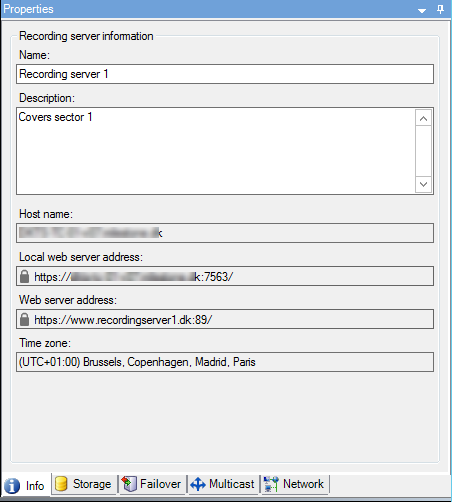
Bilgi sekmesinde, kayıt sunucusunun adını ve açıklamasını doğrulayabilir veya düzenleyebilirsiniz.
Ana bilgisayar adını ve adreslerini görüntüleyebilirsiniz. Web sunucusu adresinin önündeki asma kilit simgesi, bu kayıt sunucusundan veri akışlarını alan istemciler ve hizmetlerle şifreli iletişimi gösterir.
Ad | Açıklama |
|---|---|
Ad | Kayıt sunucusu için bir ad girmeyi seçebilirsiniz. Kayıt sunucusu listelendiğinde, sistem ve istemcilerde ad kullanılır. Adın benzersiz olması gerekmez. Bir kayıt sunucusunu yeniden adlandırdığınızda, ad Management Client. |
Açıklama | Sistem içindeki bir dizi listede görünen bir açıklama girmeyi seçebilirsiniz. Bir açıklama zorunlu değil. |
Ana birim adı | Kayıt sunucusunun ana bilgisayar adını görüntüler. |
Yerel web sunucusu adresi | Kayıt sunucusunun web sunucusunun yerel adresini görüntüler. Yerel adresi kullanırsınız, örneğin, PTZ kamera kontrol komutlarını işlemek ve XProtect Smart Client. Adres, web sunucusu iletişimi için kullanılan bağlantı noktası numarasını içerir (genellikle bağlantı noktası 7563). Kayıt sunucusundan veri akışlarını alan istemcilere ve sunuculara şifrelemeyi etkinleştirirseniz, bir asma kilit simgesi görünür ve adres http yerine https içerir. |
Web sunucusu adresi | Kayıt sunucusunun web sunucusunun genel adresini internet üzerinden görüntüler. Kurulumunuzda bir güvenlik duvarı veya NAT yönlendiricisi kullanılıyorsa, güvenlik duvarının veya NAT yönlendiricisinin adresini girin, böylece internetteki gözetim sistemine erişen istemciler kayıt sunucusuna bağlanabilir. Ağ sekmesinde genel adresi ve bağlantı noktası numarasını belirtirsiniz. Kayıt sunucusundan veri akışlarını alan istemcilere ve sunuculara şifrelemeyi etkinleştirirseniz, bir asma kilit simgesi görünür ve adres http yerine https içerir. |
Zaman dilimi | Kayıt sunucusunun içinde bulunduğu zaman dilimini görüntüler. |
Depolama sekmesi (kayıt sunucusu)
Depolama sekmesinde, seçilen bir kayıt sunucusu için depolamaları ayarlayabilir, yönetebilir ve görüntüleyebilirsiniz.
Kayıt depolamaları ve arşivler için yatay çubuk, mevcut boş alan miktarını gösterir. Kayıt depolamalarının kullanılamaz hale gelmesi durumunda kayıt sunucusunun davranışını belirtebilirsiniz. Bu, çoğunlukla sisteminiz yük devretme sunucuları içeriyorsa ilgilidir.
Kanıt kilidi kullanıyorsanız, kanıt kilitli görüntüler için kullanılan alanı gösteren dikey bir kırmızı çizgi olacaktır.
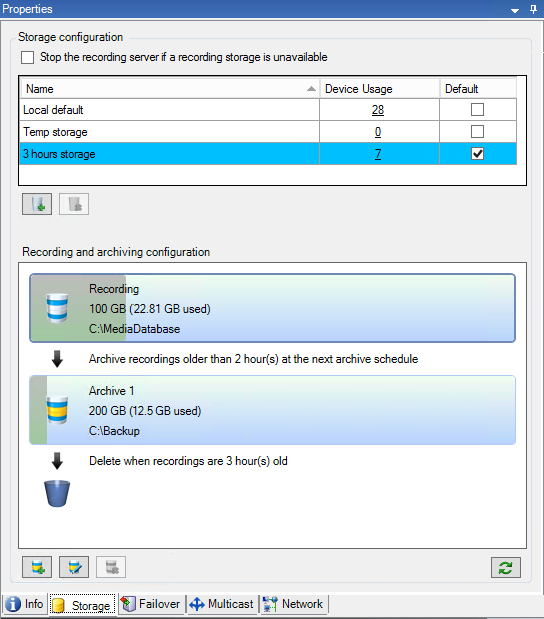
Depolama ve Kayıt Ayarları özellikleri
Not
Mevcut işlev, kullandığınız sisteme dayanır. Milestone web sitesindeki (<link xlink:href="https://www.milestonesys.com/products/software/xprotect-comparison/">https://www.milestonesys.com/products/software/xprotect-comparison/</link>) ürüne genel bakış sayfasında bulunan kapsamlı özellik listesine bakın.
Depolama ve kayıt ayarlarına erişmek için Kayıt Depolamasını Düzenle simgesini tıklatın:
Depolama ve Kayıt Ayarları iletişim kutusunda aşağıdakileri belirtin:
Ad | Açıklama |
|---|---|
Ad | Gerekirse depolamayı yeniden adlandırın. Adlar eşsiz olmalıdır. |
Yol | Bu depolamada kayıtlarını kaydettiğiniz dizinin yolunu belirtin. Depolamanın mutlaka kayıt sunucusu bilgisayarında bulunması gerekmez. Dizin yoksa, onu oluşturabilirsiniz. Ağ sürücüleri UNC (Universal Naming Convention) formatı kullanılarak belirtilmelidir, örnek: |
Tutma süresi | Kayıtların silinmeden veya bir sonraki arşive taşınmadan önce (arşiv ayarlarına bağlı olarak) arşivde ne kadar süre kalması gerektiğini belirtin. Tutma süresinin her zaman bir önceki arşivin veya varsayılan kayıt veritabanının tutma süresinden daha uzun olması gerekir. Bunun nedeni, bir arşiv için belirtilen tutma günü sayısının, işlemin başında belirtilen tüm tutma dönemlerini içermesidir. |
Maksimum boyut | Kayıt veritabanına kaydedilecek maksimum gigabayt kayıt verisi sayısını seçin. Belirtilen gigabayt sayısından fazla olan kayıt verileri, listedeki ilk arşive - varsa - otomatik olarak taşınır veya silinir. Önemli5GB'den daha az alan boş olduğunda, sistem her zaman bir veritabanındaki en eski verileri otomatik olarak arşivler (veya bir sonraki arşiv tanımlanmazsa siler). 1GB'tan daha az alan boşsa, veriler silinir. Bir veri tabanı her zaman 250MB boş alan gerektirir. Bu sınıra ulaşırsanız (veriler yeterince hızlı silinmezse), yeterli alan boşaltana kadar veri tabanına daha fazla veri yazılmaz. Veritabanınızın gerçek maksimum boyutu, eksi 5 GB olarak belirttiğiniz gigabayt miktarıdır. |
İmzalama | Kayıtlara dijital imza sağlar. Bu, örneğin sistemin dışa aktarılan videonun oynatılırken değiştirilmediğini veya kurcalanmadığını onayladığı anlamına gelir. Sistem, dijital imzalama için SHA-2 algoritmasını kullanır. |
Şifreleme | Kayıtların şifreleme seviyesini seçin:
Sistem, şifreleme için AES-256 algoritmasını kullanır. Işık'ı (Daha Az CPU kullanımı) seçerseniz kaydın bir kısmı şifrelenir. Güçlü (Daha Fazla CPU Kullanımı) seçeneğini seçerseniz, tüm kayıt şifrelenir. Şifrelemeyi etkinleştirmeyi seçerseniz, aşağıda bir parola da belirtmeniz gerekir. |
Şifre | Şifrelenmiş verileri görüntülemesine izin verilen kullanıcılar için bir parola girin. Milestone güçlü parolalar kullanmanızı önerir. Güçlü parolalar sözlükte bulunabilecek veya kullanıcı adının bir parçası olan sözcükler içermez. Bunlar sekiz veya daha fazla alfasayısal karakter, üst ve alt durumlar ve özel karakterler içerir. |
Arşiv Ayarları özellikleri
Arşiv ayarlarına erişmek için Arşiv Ekle simgesine tıklayın:

Arşiv Ayarları iletişim kutusunda aşağıdakileri belirtin:
Ad | Açıklama |
|---|---|
Ad | Gerekirse depolamayı yeniden adlandırın. Adlar eşsiz olmalıdır. |
Yol | Bu depolamada kayıtlarını kaydettiğiniz dizinin yolunu belirtin. Depolamanın mutlaka kayıt sunucusu bilgisayarında bulunması gerekmez. Dizin yoksa, onu oluşturabilirsiniz. Ağ sürücüleri UNC (Universal Naming Convention) formatı kullanılarak belirtilmelidir, örnek: |
Tutma süresi | Kayıtların silinmeden veya bir sonraki arşive taşınmadan önce (arşiv ayarlarına bağlı olarak) arşivde ne kadar süre kalması gerektiğini belirtin. Tutma süresinin her zaman bir önceki arşivin veya varsayılan kayıt veritabanının tutma süresinden daha uzun olması gerekir. Bunun nedeni, bir arşiv için belirtilen tutma günü sayısının, işlemin başında belirtilen tüm tutma dönemlerini içermesidir. |
Maksimum boyut | Kayıt veritabanına kaydedilecek maksimum gigabayt kayıt verisi sayısını seçin. Belirtilen gigabayt sayısından fazla olan kayıt verileri, listedeki ilk arşive - varsa - otomatik olarak taşınır veya silinir. Önemli5GB'den daha az alan boş olduğunda, sistem her zaman bir veritabanındaki en eski verileri otomatik olarak arşivler (veya bir sonraki arşiv tanımlanmazsa siler). 1GB'tan daha az alan boşsa, veriler silinir. Bir veri tabanı her zaman 250MB boş alan gerektirir. Bu sınıra ulaşırsanız (veriler yeterince hızlı silinmezse), yeterli alan boşaltana kadar veri tabanına daha fazla veri yazılmaz. Veritabanınızın gerçek maksimum boyutu, eksi 5 GB olarak belirttiğiniz gigabayt miktarıdır. |
Plan | Arşivleme işleminin başlaması gereken aralıkları belirleyen bir arşivleme zamanlaması belirtin. Çok sık (prensipte yıl boyunca her saat) veya çok seyrek (örneğin, her 36 ayın ilk Pazartesi günü) arşivleyebilirsiniz. |
Çerçeve hızını azalt | Arşivlerken FPS'yi azaltmak için Çerçeve hızını azalt onay kutusunu seçin ve saniyede kare (FPS) ayarlayın. Seçilen sayıda FPS ile kare hızlarının azaltılması, kayıtlarınızın arşivde daha az yer kaplamasını sağlar, ancak aynı zamanda arşivinizin kalitesini de azaltır. MPEG-4/H.264/H.265 otomatik olarak ana çerçevelere minimum olarak indirgenir. 0,1 = 10 saniyede 1 kare. |
Yük devretme sekmesi (kayıt sunucusu)
Not
Mevcut işlev, kullandığınız sisteme dayanır. Milestone web sitesindeki (<link xlink:href="https://www.milestonesys.com/products/software/xprotect-comparison/">https://www.milestonesys.com/products/software/xprotect-comparison/</link>) ürüne genel bakış sayfasında bulunan kapsamlı özellik listesine bakın.
Kuruluşunuz yük devretme kayıt sunucuları kullanıyorsa, yük devretme sunucularını kayıt sunucularına atamak için Yük devretme sekmesini kullanın, bkz. Yük devretme sekmesi özellikleri.
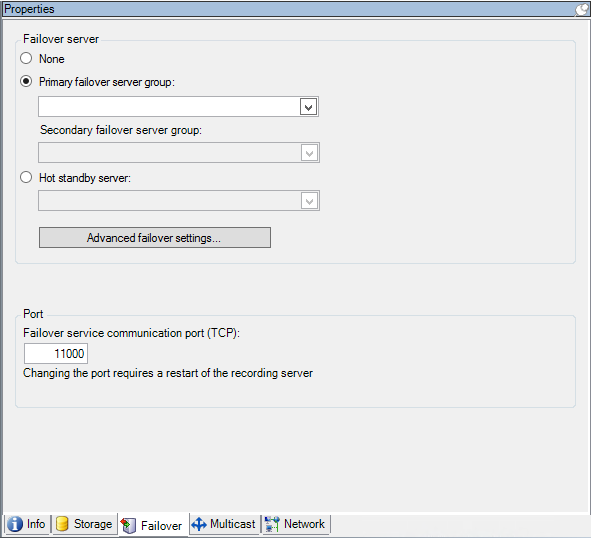
Yük devretme kayıt sunucuları, kurulum ve ayarlar, yük devretme grupları ve ayarları ile ilgili ayrıntılar için bkz. Yük devretme kayıt sunucuları.
Yük devretme sekmesi özellikleri
Ad | Açıklama |
|---|---|
Hiçbiri | Yük devretme kayıt sunucuları olmayan bir ayar seçin. |
Birincil yük devretme sunucu grubu / İkincil yük devretme sunucu grubu | Bir birincil ve muhtemelen bir ikincil yüklenme sunucu grubuyla normal bir yüklenme kurulumu seçin. |
Sıcak bekleme sunucusu | Adanmış bir kayıt sunucusunun adanmış sıcak bekleme sunucusu kurulumunu seçin. |
Gelişmiş yük devretme ayarları | Gelişmiş yük devretme ayarları penceresini açar:
|
Yük devretme hizmeti iletişimi bağlantı noktası (TCP) | Varsayılan olarak bağlantı noktası numarası 11000'dir. Bu bağlantı noktasını kayıt sunucuları ile yük devretme kayıt sunucuları arasında iletişim için kullanırsınız. Bağlantı noktasını değiştirirseniz, kayıt sunucusunun çalışıyor olması ve yönetim sunucusuna bağlı olması gerekir. |
Çok noktaya yayın sekmesi (kayıt sunucusu)
Sisteminiz kayıt sunucularından canlı akışların çok noktaya yayınını destekliyor. Birden fazla XProtect Smart Client kullanıcısı aynı kameradan canlı video görüntülemek istediği zaman çok noktaya yayın sayesinde sistem kaynaklarından büyük oranda tasarruf sağlanır. Çok noktaya yayın özellikle birden fazla istemcinin aynı kameradan canlı videoya ihtiyacı olduğu Matrix işlevini kullandığınızda yararlıdır.
Çok noktaya yayın ancak canlı akışlar için mümkündür, kaydedilen video/ses için değil.
Note
Bir kayıt sunucusunda birden fazla ağ arabirim kartı varsa, çok noktaya yayını yalnızca bunlardan birinde kullanmak mümkündür. Seçenekler aracılığıyla, Management Client hangisinin kullanılacağını belirtebilirsiniz.
Note
Yük devretme sunucuları kullanıyorsanız, yük devretme sunucularında ağ arabirim kartının IP adresini de belirtmeyi unutmayın (bkz. Çok noktaya yayın sekmesi (yük devretme sunucusu)).
Note
Çok noktaya yayının başarılı bir şekilde uygulanması için ağ ekipmanınızı çok noktaya yayın veri paketlerini yalnızca gerekli alıcı grubuna iletecek şekilde ayarlamış olmanız gerekir. Aksi takdirde, çok noktaya yayın, ağ iletişimini önemli ölçüde yavaşlatabilen yayıncılıktan farklı olmayabilir.
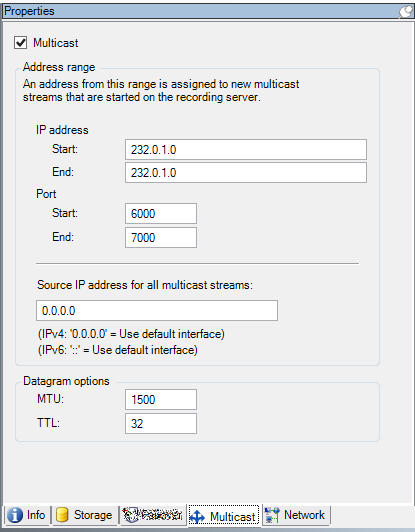
IP adres aralığını ata
Seçilen kayıt sunucusundan çok noktaya yayın akışları için adresler olarak atamak istediğiniz aralığı belirtin. Kullanıcılar kayıt sunucusundan çok noktaya yayın videosunu görüntülediğinde istemciler bu adreslere bağlanır.
Her çok noktaya yayın kamera beslemesi için, IP adresi ve bağlantı noktası kombinasyonu benzersiz olmalıdır (IPv4 örneği: 232.0.1.0:6000). Bir IP adresini ve birçok bağlantı noktasını veya birçok IP adresini ve daha az bağlantı noktasını kullanabilirsiniz. Varsayılan olarak, sistem tek bir IP adresini ve 1000 bağlantı noktası aralığını önerir, ancak bunu gerektiği gibi değiştirebilirsiniz.
Çok noktaya yayına ilişkin IP adreslerinin IANA tarafından dinamik ana bilgisayar ayırması için tanımlanan aralık içinde olması gerekir. IANA, küresel IP adresi atamasını denetleyen yetkidir.
Ad | Açıklama |
|---|---|
IP adresi | Başlangıç alanında, gerekli aralıktaki ilk IP adresini belirtin. Ardından, Bitiş alanında aralıktaki son IP adresini belirtin. |
Bağlantı noktası | Başlangıç alanında, gerekli aralıktaki ilk bağlantı noktası numarasını belirtin. Ardından, Bitiş alanında aralıktaki son bağlantı noktası numarasını belirtin. |
Tüm çok noktaya yayın akışlarının kaynak IP adresi | Yalnızca bir ağ arabirim kartında çok noktaya yayın yapabilirsiniz; bu nedenle, kayıt sunucunuzda birden fazla ağ arabirim kartı varsa veya birden fazla IP adresine sahip bir ağ arabirim kartı varsa, bu alan önemlidir. Kayıt sunucusunun varsayılan arabirimini kullanmak için, alanda 0.0.0.0 (IPv4) veya :: (IPv6) değerini bırakın. Aynı ağ arabirim kartında başka bir ağ arabirim kartı veya farklı bir IP adresi kullanmak istiyorsanız, gerekli arabirimin IP adresini belirtin.
|
Veri birimi seçeneklerini belirle
Çok noktaya yayın yoluyla iletilen veri paketlerinin (veri paketleri) ayarlarını belirtin.
Ad | Açıklama |
|---|---|
MTU | İzin verilen en büyük fiziksel veri paketi boyutu olan Maksimum İletim Birimi (bayt cinsinden ölçülür). Belirtilen MTU'dan daha büyük mesajlar gönderilmeden önce daha küçük paketlere bölünür. Varsayılan değer 1500'dür ve bu da çoğu Windows bilgisayarında ve Ethernet ağında varsayılan değerdir. |
TTL | Yaşama Süresi, bir veri paketinin atılmadan veya iade edilmeden önce seyahat edebilmesi için izin verilen en büyük atlama sayısı. Atlama, iki ağ aygıtı, genellikle bir yönlendirici arasındaki bir noktadır. Varsayılan değer 128'dir. |
Ağ sekmesi (kayıt sunucusu)
Önemli
Genel veya güvenilmeyen bir ağ üzerinden VYY'XProtect Smart Clientye erişmeniz gerekiyorsa, VPN üzerinden güvenli bir bağlantı kullanmanızı Milestone önerir. Bu, VYY sunucusuyla XProtect Smart Client arasındaki iletişimin korunmasına yardımcı olur.
Ağ sekmesinde bir kayıt sunucusunun genel IP adresini tanımlarsınız.
İstemciler hem yerel ağdan hem de İnternet'ten bağlanabilir ve her iki durumda da gözetim sistemi uygun adresleri sağlamalıdır, böylece istemciler kayıt sunucularından canlı ve kayıtlı videoya erişebilirler:
İstemciler yerel olarak bağlantı kurduğunda, gözetim sistemi yerel adreslerle ve bağlantı noktası numaralarıyla yanıt vermelidir
İstemciler internetten bağlandıklarında, gözetim sistemi kayıt sunucusunun genel adresiyle yanıt vermelidir. Bu, güvenlik duvarı veya NAT (Ağ Adresi Çevirisi) yönlendiricisinin adresidir ve genellikle farklı bir bağlantı noktası numarasıdır. Adres ve bağlantı noktası daha sonra sunucunun yerel adresine ve bağlantı noktasına iletilebilir.