Управление службами сервера
На компьютере, где выполняются службы сервера, в области уведомлений на панели задач отображаются значки диспетчера сервера. С помощью этих значков можно получить информацию о службах и выполнить определенные задачи. В частности, можно проверить состояние служб, просмотреть журналы или сообщения о состоянии, а также запустить и остановить службы.
Значки диспетчера серверов на панели задач
В таблице приведены значки на панели задач, которые отражают различные состояния служб, запущенных на сервере управления, сервере записи, отказоустойчивом сервере записи и сервере событий. Значки отображаются в области уведомлений на компьютерах с установленными серверами:
Management Server Manager | Recording Server Manager | Event Server Manager | Failover Recording Server Manager | Описание |
|---|---|---|---|---|
 |  |  |  | Работа Отображается при включении и запуске службы сервера. ПримечаниеЕсли служба Failover Recording Server запущена, она может принять на себя функции стандартных серверов записи в случае их сбоя. |
 |  |  |  | Остановлено Отображается при остановке службы сервера. ПримечаниеЕсли служба Failover Recording Server приостанавливает работу, она может принять на себя функции стандартных серверов записи в случае их сбоя. |
 |  |  |  | Запуск Отображается, когда служба сервера находится в процессе запуска. Как правило, через некоторое время значок на панели задач меняется на Работает. |
 |  |  | Остановка Отображается, когда служба сервера находится в процессе остановки. Как правило, через некоторое время значок на панели задач меняется на Остановлен. | |
 |  | В неизвестном состоянии Отображается при первоначальной загрузки службы сервера и до получения первых данных, после чего значок на панели задач, как правило, меняется на Запуск, а затем на Работает. | ||
 |  | Работает — автономный режим Как правило, отображается, когда сервер записи или резервная служба записи выполняется, а служба Management Server ― нет. |
Management Server Запуск или остановка службы
Management Server Значок Management Server Manager на панели задач указывает состояние службы, например "Запущена". С помощью этого значка можно запустить или остановить службу Management Server. При остановке службы Management Server вы не сможете использовать Management Client.
Нажмите значок Management Server Manager в области уведомлений правой кнопкой мыши. Откроется контекстное меню.
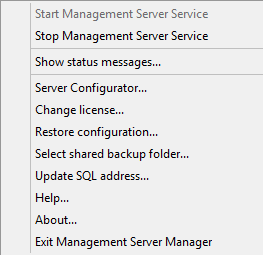
Если служба остановлена, нажмите Запустить службу Management Server. Значок на панели задач изменится в соответствии с новым состоянием.
Чтобы остановить службу, нажмите Остановить службу Management Server.
Примечание
Дополнительные сведения см. в разделе Значки диспетчера серверов на панели задач.
Recording Server Запуск или остановка службы
Recording Server Значок Recording Server Manager на панели задач указывает состояние службы, например "Запущена". С помощью этого значка можно запустить или остановить службу Recording Server. При остановке службы Recording Server система не сможет взаимодействовать с устройствами, подключенными к серверу. Это означает, что вы не сможете просматривать видео в режиме реального времени или записывать видео.
Нажмите значок Recording Server Manager в области уведомлений правой кнопкой мыши.
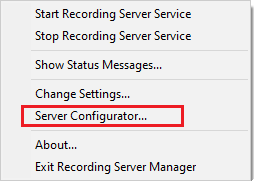
Recording Server Если служба остановлена, нажмите кнопку Запустить службу, чтобы запустить ее. Значок на панели задач изменится в соответствии с новым состоянием.
Recording Server Чтобы остановить службу, нажмите кнопку Остановить службу.
Примечание
Дополнительные сведения см. в разделе Значки диспетчера серверов на панели задач.
Просмотр сообщений о состоянии сервера управления или сервера записи
Нажмите соответствующий значок на панели задач в области уведомлений правой кнопкой мыши.
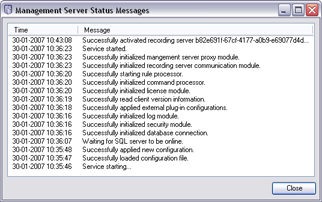
Выберите Просмотр сообщений о статусе. В зависимости от типа сервера появится окно Сообщения о состоянии сервера управления или Сообщения о состоянии сервера записи. В этом окне отображаются сообщения о состоянии с метками времени:
Управление шифрованием с помощью Server Configurator
Чтобы выбрать сертификаты на локальных серверах для шифрования связи, а также зарегистрировать службы сервера и обеспечить их взаимодействие с серверами, используйте Server Configurator.
Откройте Server Configurator из меню «Пуск», с помощью значка сервера управления или значка сервера записи на панели задач. См. раздел Server Configurator (служебная программа).
Certificates guide for Milestone XProtect productsДополнительные сведения см.: .
Event Server Запуск, остановка или перезапуск службы
Event Server Значок Event Server Manager на панели задач указывает состояние службы, например "Запущена". С помощью этого значка можно запустить, остановить или перезапустить службу Event Server. При остановке службы некоторые компоненты системы, включая события и сигналы тревоги, не будут работать. Однако вы по-прежнему сможете просматривать и записывать видео. Дополнительные сведения приведены в разделе Event Server Остановка службы.
Нажмите значок Event Server Manager в области уведомлений правой кнопкой мыши.
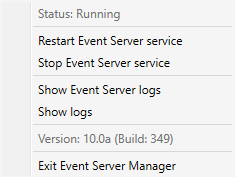
Если служба остановлена, нажмите Запустить службу Event Server. Значок на панели задач изменится в соответствии с новым состоянием.
Чтобы перезапустить или остановить службу, нажмите Перезапустить службу Event Server или Остановить службу Event Server.
Примечание
Дополнительные сведения о значках на панели задач приведены в разделе Значки диспетчера серверов на панели задач.
Event Server Остановка службы
Event Server При установке встраиваемых расширений MIP на сервер событий сначала необходимо остановить службу, а затем перезапустить ее. Во время остановки службы многие компоненты системы VMS не будут работать:
На сервере событий не хранятся события или сигналы тревоги. Однако события в системе и на устройстве по-прежнему будут активировать действия, например начало записи.
Расширения XProtect не будут работать в XProtect Smart Client, и их нельзя будет настроить с помощью Management Client.
Не будут срабатывать события аналитики.
Не будут срабатывать типичные события.
Не будут срабатывать сигналы тревоги.
XProtect Smart ClientВ не работают элементы представления карты, элементы представления списка сигналов тревоги и рабочая область диспетчера сигналов тревоги
Не удается запустить встраиваемые расширения MIP на сервере событий
Management ClientXProtect Smart Client Некорректная работа встраиваемых расширений MIP
Просмотр журналов сервера событий или MIP
В журнале сервера событий можно просмотреть информацию о действиях сервера событий с метками времени. Информация об интеграции модулей сторонних производителей регистрируется в журнале MIP в подпапке в папке Event Server.
Нажмите значок Event Server Manager в области уведомлений правой кнопкой мыши. Откроется контекстное меню.
Для просмотра 100 последних строк в журнале сервера событий нажмите "Показать журналы сервера событий". Откроется средство просмотра журналов.
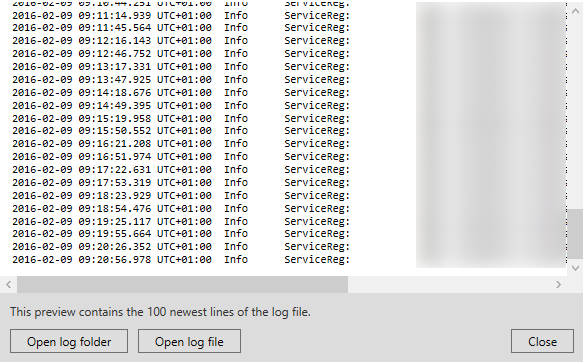
Нажмите Открыть файл журнала, чтобы посмотреть файл журнала.
Нажмите Открыть папку журнала, чтобы открыть соответствующую папку.
Чтобы просмотреть 100 последних строк журнала MIP, вернитесь в контекстное меню и нажмите "Показать журналы MIP". Откроется средство просмотра журналов.
Примечание
В случае удаления файла журнала из каталога пункты меню становятся неактивными. Чтобы открыть средство просмотра журналов, сначала нужно скопировать файл журнала и поместить его в соответствующую папку: C:\ProgramData\Milestone\XProtectEvent Server\logs.
Введите текущий пароль конфигурации системы
Если пароль для настройки системы на сервере управления был изменен, необходимо ввести текущий пароль для настройки системы на сервере событий, чтобы компоненты системы продолжали работать.
Нажмите значок Event Server Manager в области уведомлений правой кнопкой мыши. Откроется контекстное меню.
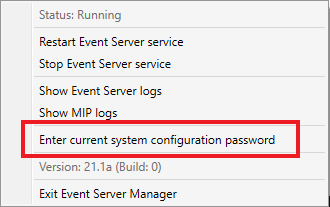
Нажмите "Ввести текущий пароль для настройки системы".
Введите тот же пароль конфигурации системы, который был введен на сервере управления.